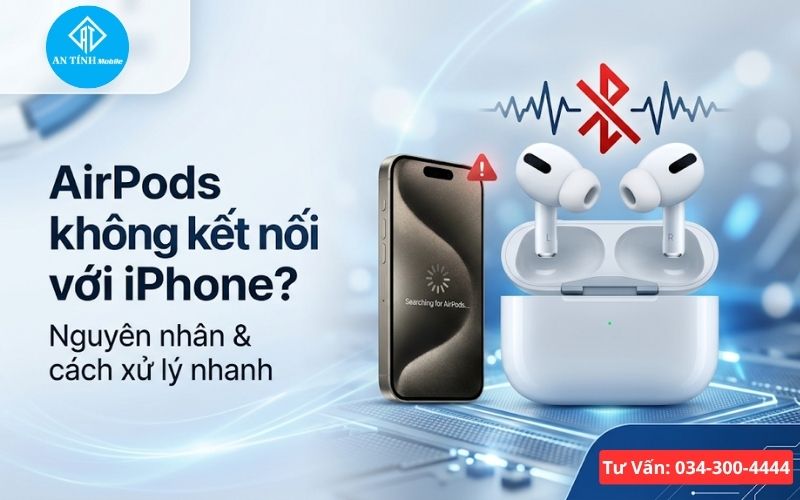
Vì sao AirPods không kết nối được iPhone? Nguyên nhân do iOS hay do tai nghe?
AirPods không kết nối được với iPhone dù vẫn dùng bình thường hôm qua. Bạn đang chuẩn bị cuộc họp quan trọng, hoặc đơn giản là muốn tận hưởng danh sách nhạc yêu thích, nhưng khi mở nắp hộp AirPods, vòng tròn xoay quen thuộc trên iPhone bỗng nhiên “biến mất”. Bạn thử đóng mở nắp liên tục, tắt bật Bluetooth nhưng mọi thứ vẫn im lìm.
Với hơn 10 năm trực tiếp xử lý các dòng thiết bị Apple tại An Tính Mobile, tôi hiểu rằng lỗi AirPods không kết nối không đơn thuần chỉ là “lỗi phần mềm”. Đằng sau một chiếc tai nghe không nhận diện được là cả một hệ thống giao thức phức tạp giữa chip H1/H2, firmware và bộ nhớ đệm (cache) của iOS.
Bài viết này không phải là một danh sách liệt kê những cách sửa lỗi nhan nhản trên mạng. Tôi sẽ dẫn dắt bạn đi qua lộ trình Chẩn đoán – Phân loại – Xử lý đúng chuẩn kỹ thuật để bạn biết chính xác thiết bị của mình đang “bệnh” ở đâu.
1. Vì sao AirPods không kết nối được iPhone? Phân loại AirPods của bạn đang ở trạng thái nào?
Thay vì thử mọi cách một cách mù quáng, bước đầu tiên là phải xác định đúng “triệu chứng”. Tại An Tính Mobile, chúng tôi chia lỗi kết nối AirPods thành 5 nhóm kịch bản thực tế sau:
1.1. iPhone “mù” hoàn toàn (Không hiện pop-up, không thấy trong Bluetooth)
Đây là lỗi nặng nhất về mặt nhận diện. iPhone hoàn toàn không biết có sự hiện diện của AirPods ở gần.
-
Dấu hiệu: Mở nắp case, đèn LED nháy trắng (hoặc không nháy) nhưng màn hình iPhone không phản ứng. Vào cài đặt Bluetooth cũng không thấy tên thiết bị.
1.2. Kết nối “ảo” (Đã báo Connected nhưng không có âm thanh)
Điện thoại báo đã kết nối, thanh âm lượng hiện biểu tượng AirPods nhưng nhạc vẫn phát ra loa ngoài hoặc im lặng hoàn toàn.
-
Dấu hiệu: Widget Pin vẫn hiện thông tin AirPods, nhưng âm thanh bị kẹt.
vi-sao-airpods-khong-ket-noi-duoc-iphone-nguyen-nhan-do-ios-hay-do-tai-nghe- 2
1.3. Kết nối chập chờn (Vừa nghe vừa ngắt)
Tình trạng này cực kỳ ức chế. Bạn đang nghe thì nhạc dừng, 5 giây sau tự kết nối lại, hoặc chỉ cần quay đầu đi hướng khác là mất tín hiệu.
-
Dấu hiệu: Âm thanh bị giật khựng (stuttering) trước khi ngắt hoàn toàn.
1.4. Lỗi “độc đạo” (Chỉ kết nối hoặc nghe được một bên)
Tai nghe bên trái nghe bình thường nhưng bên phải im lìm, hoặc ngược lại. Khi vào cài đặt pin, một bên hiện dấu “X” hoặc không hiện phần trăm pin.
1.5. “Từ chối” sau khi Reset
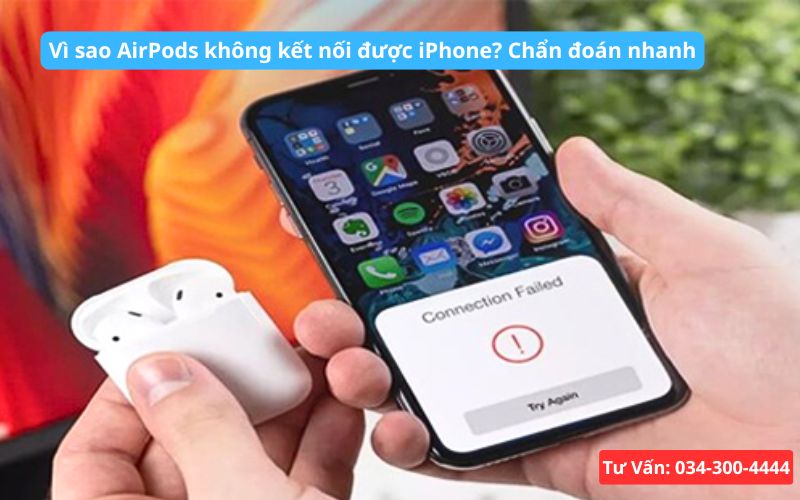
Bạn đã thử bấm nút nguồn phía sau case để Reset, nhưng sau đó iPhone báo lỗi “Connection Failed” hoặc “Not Your AirPods”.
2. Vì sao AirPods không kết nối được iPhone? Chẩn đoán nhanh cho người dùng
Để giúp bạn tiết kiệm thời gian, hãy đối chiếu nhanh qua sơ đồ tư duy dưới đây:
-
Nếu đèn trên Case không sáng khi mở nắp: → Kiểm tra Pin Case & Cáp sạc (Lỗi nguồn).
-
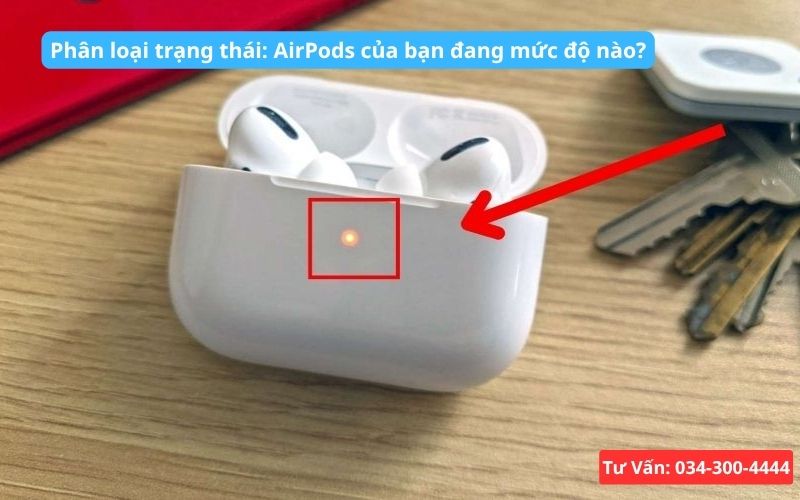
Nếu đèn nháy màu Cam (Amber): → Lỗi đồng bộ giữa 2 tai hoặc lỗi Case (Cần Reset cứng).
-
Nếu đèn nháy Trắng nhưng iPhone không hiện Pop-up: → Kiểm tra Bluetooth Cache trên iPhone hoặc xung đột iCloud.
-
Nếu chỉ nghe được 1 bên: → Kiểm tra cảm biến tiệm cận hoặc bụi bẩn che lấp điểm tiếp xúc sạc trong Case.
-
Nếu kết nối được nhưng bị rè/nhiễu: → Kiểm tra nhiễu sóng môi trường (2.4GHz) hoặc phiên bản Firmware cũ.
vi-sao-airpods-khong-ket-noi-duoc-iphone-nguyen-nhan-do-ios-hay-do-tai-nghe- 3
3. Nguyên nhân vì sao AirPods không kết nối được iPhone? Phân tích chuyên sâu
Dưới góc độ kỹ thuật viên, lỗi không kết nối thường xuất phát từ sự sai lệch trong quá trình “bắt tay” (Handshaking) giữa chip xử lý của hai thiết bị.
3.1. Lỗi từ phía iPhone (Bên nhận)
-
Xung đột Bluetooth Cache: iOS ghi nhớ quá nhiều thiết bị Bluetooth cũ, dẫn đến việc cấp phát địa chỉ IP nội bộ cho AirPods bị chồng chéo.
-
Tính năng Handoff và Automatic Switching: Đôi khi iPhone của bạn không “giành” được quyền ưu tiên với iPad hoặc MacBook gần đó. AirPods bị treo ở trạng thái “chờ” chuyển đổi giữa các thiết bị trong cùng iCloud.
-
Lỗi hệ điều hành: Các bản iOS Beta hoặc bản cập nhật lớn thường gặp lỗi driver Bluetooth khiến khả năng quét thiết bị yếu đi.
3.2. Lỗi từ phía AirPods (Bên phát)
-
Firmware bị treo: AirPods cũng có hệ điều hành riêng. Khi firmware bị lỗi, nó không thể phát ra tín hiệu Bluetooth Low Energy (BLE) để iPhone nhận diện.
-
Cảm biến nhận diện tai (In-ear Detection) bị hỏng: Nếu cảm biến này bẩn hoặc hỏng, AirPods sẽ tưởng rằng nó chưa được đeo hoặc chưa sẵn sàng, từ đó từ chối kích hoạt kết nối âm thanh.
-
Pin “ảo” hoặc chai: Một trong hai tai nghe có pin hỏng sẽ làm sụp đổ toàn bộ chuỗi kết nối của cặp tai nghe.
vi-sao-airpods-khong-ket-noi-duoc-iphone-nguyen-nhan-do-ios-hay-do-tai-nghe- 4
3.3. Tác động môi trường (Yếu tố ngoại vi)
-
Nhiễu sóng băng tần 2.4GHz: Nếu bạn ở gần bộ phát Wi-Fi cũ, lò vi sóng hoặc trong văn phòng có quá nhiều thiết bị không dây, tín hiệu Bluetooth sẽ bị “đè bẹp”.
-
Vật cản kim loại: Case bảo vệ AirPods bằng kim loại (không phải silicon) thường gây cản trở anten tích hợp.
4. Quy trình khắc phục bài bản theo từng trường hợp cụ thể
Tại An Tính Mobile, chúng tôi hướng dẫn khách hàng tự xử lý theo các bước từ phần mềm đến phần cứng như sau:
Trường hợp 1: Xử lý lỗi “Mù” tín hiệu (Phần mềm iPhone)
Đừng vội vứt AirPods đi. Hãy làm sạch “não bộ” của iPhone trước:
-
Quên thiết bị (Forget Device): Vào Settings > Bluetooth > Chọn chữ (i) bên cạnh AirPods > Forget This Device.
-
Đặt lại cài đặt mạng: Vào Settings > General > Transfer or Reset iPhone > Reset > Reset Network Settings. Việc này sẽ xóa toàn bộ cache Bluetooth và Wi-Fi, giúp iPhone quét lại từ đầu (Lưu ý: Bạn sẽ phải nhập lại mật khẩu Wi-Fi).
-
Khởi động lại bắt buộc (Force Restart): Bấm tăng âm lượng, giảm âm lượng, sau đó giữ nút nguồn cho đến khi hiện logo Táo.

Trường hợp 2: Khắc phục lỗi “Chỉ nghe 1 bên” (Vệ sinh & Tiếp xúc)
90% trường hợp này là do bụi bẩn.
-
Vệ sinh điểm tiếp xúc: Dùng tăm bông tẩm cồn 90 độ lau sạch phần đuôi sạc của tai nghe và sâu bên trong đáy của hộp sạc.
-
Kiểm tra độ cân bằng (Balance): Vào Settings > Accessibility > Audio/Visual > Kiểm tra xem thanh trượt Balance có đang bị lệch sang một bên hay không.
Tìm hiểu chuyên sây tại sao Airpods chỉ nghe được 1 bên tai? Tại bài viết này
Trường hợp 3: Reset cứng (Factory Reset) AirPods
Đây là cách “tối thượng” để đưa firmware AirPods về trạng thái xuất xưởng:
-
Cho hai tai nghe vào hộp, mở nắp.
-
Giữ nút tròn phía sau case trong khoảng 15 giây.
-
Quan sát đèn LED: Đèn sẽ chuyển từ trắng sang nháy màu cam 3 lần, sau đó quay lại màu trắng. Lúc này mới thả tay ra.
-
Tiến hành kết nối lại với iPhone.
5. Khi nào bạn thực sự cần mang AirPods đến An Tính Mobile?
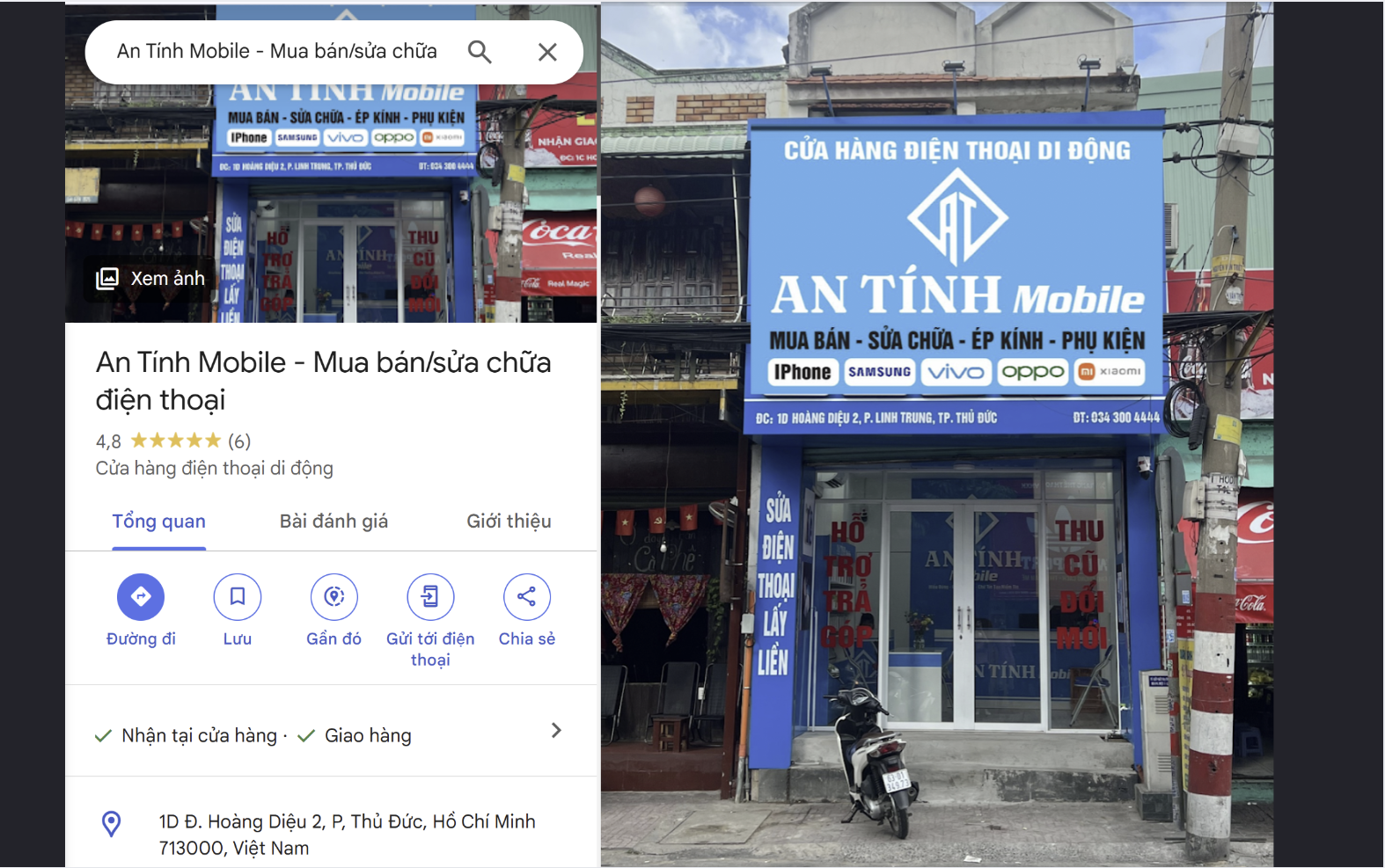
Nếu bạn đã thử tất cả các bước trên (bao gồm cả Reset Network Settings và Factory Reset) mà vẫn không thành công, khả năng cao thiết bị đã gặp lỗi phần cứng. Theo kinh nghiệm của chúng tôi, các dấu hiệu sau đây bắt buộc phải can thiệp kỹ thuật:
-
Pin Case bị hỏng: Case sạc không nhận điện, dẫn đến tai nghe không được kích hoạt chế độ Pairing.
-
Hỏng Chip Bluetooth (H1/H2): Tai nghe vẫn báo pin, vẫn hiện đèn nhưng không thể phát tín hiệu sóng. Đây là lỗi phổ biến do máy bị rơi rớt hoặc ẩm nước.
-
Lỗi IC âm thanh: Kết nối được nhưng nghe tiếng “rè” như đài phát thanh bị mất sóng, hoặc âm thanh bị méo tiếng.
-
Hỏng cảm biến tiệm cận: AirPods không nhận diện được khi bạn đeo vào tai, dẫn đến việc không chuyển đổi âm thanh từ iPhone sang tai nghe.
Lời khuyên từ kỹ thuật viên An Tính Mobile: AirPods là thiết bị có độ tích hợp cực cao, các linh kiện được đổ keo đặc biệt. Bạn tuyệt đối không nên tự ý cạy mở tại nhà vì có thể gây cháy nổ pin hoặc làm hỏng vĩnh viễn lớp vỏ nhựa cao cấp.
6. FAQ – Giải đáp thắc mắc cùng chuyên gia
1. AirPods không kết nối được có phải chắc chắn là hỏng không?
Trả lời: Không. 70% trường hợp là do xung đột phần mềm hoặc bụi bẩn che khuất điểm tiếp xúc sạc. Hãy thực hiện vệ sinh và Reset trước khi kết luận hỏng.
2. Reset AirPods có làm mất dữ liệu trên iPhone không?
Trả lời: Hoàn toàn không. Reset AirPods chỉ xóa thông tin ghép nối giữa tai nghe và các thiết bị iCloud. Dữ liệu trên iPhone của bạn vẫn an toàn 100%.
3. Tại sao AirPods của tôi chỉ bị lỗi kết nối khi ở nơi đông người?
Trả lời: Đây là hiện tượng nhiễu sóng (Interference). Các môi trường có nhiều sóng radio mạnh sẽ làm suy yếu băng tần Bluetooth. Bạn nên cập nhật firmware mới nhất để AirPods có khả năng nhảy kênh (Frequency Hopping) tốt hơn.
4. iPhone đời cũ (như iPhone 7, 8) có khó kết nối với AirPods Pro 2 không?
Trả lời: Các dòng iPhone cũ vẫn kết nối được nhưng sẽ thiếu một số tính năng đặc biệt như Spatial Audio hoặc tự động chuyển đổi nhanh. Ngoài ra, chip Bluetooth cũ trên các dòng máy này có thể có độ trễ cao hơn.
5. Sửa lỗi kết nối AirPods tại An Tính Mobile có lấy liền được không?
Trả lời: Với các lỗi phần mềm hoặc vệ sinh, chúng tôi hỗ trợ xử lý lấy ngay trong 15-30 phút. Với các lỗi cần can thiệp phần cứng như thay pin hay sửa main, thời gian sẽ dao động từ 1-2 ngày để đảm bảo độ ổn định.
Kết luận
Việc AirPods không kết nối được với iPhone là một sự cố phổ biến nhưng hoàn toàn có thể kiểm soát nếu bạn hiểu đúng nguyên nhân. Hãy bắt đầu bằng việc vệ sinh kỹ các điểm tiếp xúc và thực hiện Reset theo đúng quy trình 15 giây.
Nếu chiếc AirPods của bạn vẫn “cứng đầu”, đừng ngần ngại ghé thăm An Tính Mobile. Tại đây, chúng tôi không chỉ sửa chữa, mà còn cung cấp một giải pháp minh bạch, chẩn đoán đúng bệnh và bảo hành dài hạn cho mọi dịch vụ.
Liên hệ với chúng tôi ngay hôm nay để được kiểm tra thiết bị miễn phí!
- Dưới đây là thông tin của trung tâm An Tính Mobile.
Đường dây nóng: 0343004444
Địa chỉ: 1D Hoàng Diệu 2, P. Linh Trung, TP. Thủ Đức.
Trang web: Trang Chủ An Tính Mobile – Điện thoai iphone
Trang chủ Facebook: An Tính Mobile