iPad Sạc Không Vào Điện: 7 Cách Xử Lý Tại Nhà Trước Khi Mang Đi Sửa
Tình trạng iPad sạc không vào điện là sự cố cực kỳ phổ biến mà hầu như ai sử dụng máy tính bảng của Apple cũng từng gặp phải ít nhất một lần. Khi đối mặt với tình huống này, tâm lý chung của nhiều người là hoang mang, lo sợ chiếc máy của mình đã bị hỏng pin nặng hoặc cháy bo mạch bên trong. Tuy nhiên, sự thật là hiện tượng sạc không vào nguồn xuất phát từ rất nhiều nguyên nhân khác nhau.
Việc vội vàng mang máy đi thay thế linh kiện khi chưa xác định rõ nguyên nhân có thể khiến bạn mất tiền một cách lãng phí. Trước khi nghĩ đến việc mang thiết bị đến trung tâm sửa chữa, bạn hoàn toàn có thể tự kiểm tra và khoanh vùng sự cố ngay tại nhà. Tuân thủ nguyên tắc chẩn đoán lỗi trước – sửa sau sẽ giúp bạn chủ động kiểm soát tình trạng thiết bị, tiết kiệm chi phí và xử lý vấn đề một cách chuẩn xác nhất.
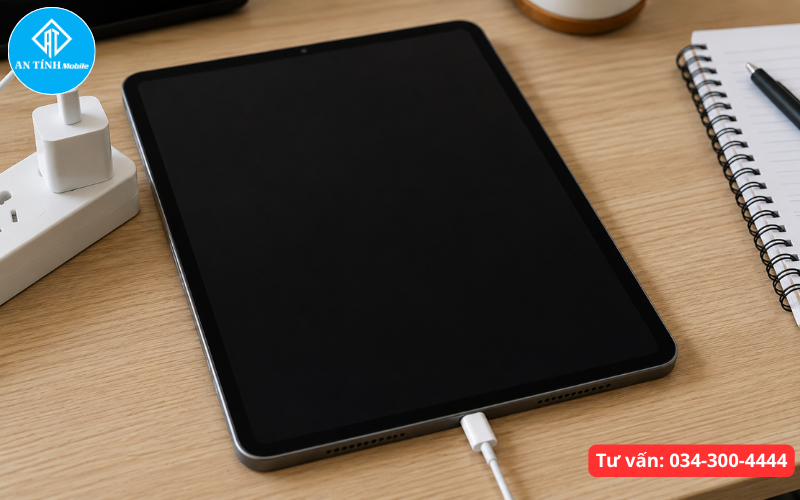
iPad sạc không vào điện cách kiểm tra tại nhà
iPad sạc không vào điện có những biểu hiện nào?
Hiện tượng iPad sạc không vào điện không diễn ra theo một kịch bản duy nhất. Mỗi thiết bị sẽ có một cách “đình công” khác nhau tùy thuộc vào vị trí phát sinh sự cố. Việc quan sát kỹ từng dấu hiệu nhỏ nhất là chìa khóa đầu tiên giúp bạn khoanh vùng xem lỗi nằm ở phụ kiện, nguồn điện, phần mềm hay linh kiện bên trong.
Cắm sạc nhưng iPad không có phản ứng
Khi bạn cắm phích sạc vào ổ điện và kết nối đầu cáp vào thiết bị, màn hình iPad hoàn toàn tối đen hoặc giữ nguyên trạng thái hiện tại. Không có âm thanh báo sạc quen thuộc vang lên, biểu tượng tia sét ở góc trên màn hình cũng không xuất hiện.
Trong trường hợp này, thiết bị của bạn đang hoàn toàn cách ly với nguồn điện. Sự cố có thể đơn giản là do ổ cắm bị xói mòn, cáp sạc bị đứt mạch bên trong hoặc cổng kết nối trên máy bám quá nhiều bụi bẩn khiến chân kim loại không thể tiếp xúc.
iPad báo đang sạc nhưng phần trăm pin không tăng
Đây là một trải nghiệm rất khó chịu: màn hình vẫn hiển thị biểu tượng tia sét báo đã nhận nguồn điện, nhưng dù bạn cắm sạc suốt nhiều giờ đồng hồ, dung lượng pin vẫn đứng yên ở một con số, hoặc thậm chí tụt dần dù không sử dụng.
Biểu hiện này chứng tỏ dòng điện có đi vào máy nhưng cường độ không đủ để nạp cho viên pin, hoặc hệ thống đang tiêu tốn năng lượng nhiều hơn mức được cung cấp. Nguyên nhân thường do củ sạc công suất quá thấp, ứng dụng ngầm đang bị xung đột gây ngốn pin, hoặc viên pin bên trong đã bắt đầu suy giảm hiệu suất nặng.
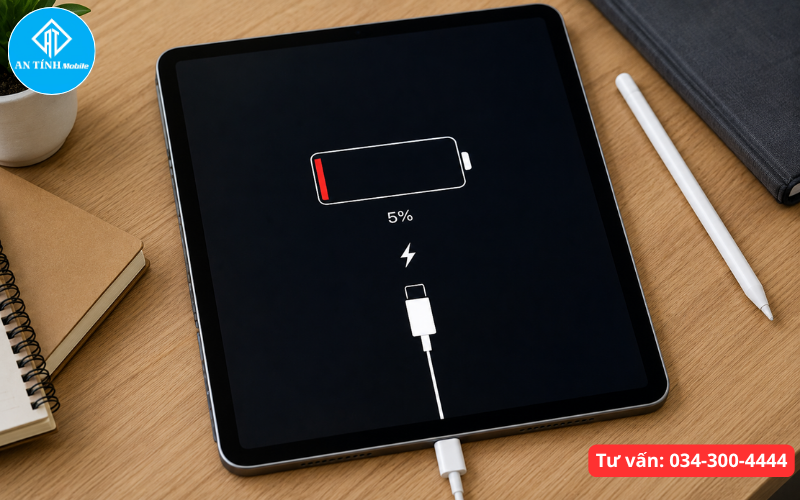
iPad báo sạc nhưng không vào pin dung lượng đứng yên
iPad sạc chập chờn, lúc nhận lúc không
Màn hình máy liên tục sáng rồi tắt, âm thanh thông báo sạc vang lên ngắt quãng liên tục. Biểu tượng tia sét lúc xuất hiện lúc biến mất.
Tình trạng iPad sạc chập chờn cực kỳ nguy hiểm vì dòng điện không ổn định có thể gây sốc điện, làm nóng máy nhanh chóng và ảnh hưởng trực tiếp đến tuổi thọ của viên pin cũng như các linh kiện điện tử trên bo mạch. Lỗi này chủ yếu đến từ dây cáp sạc bị gãy ngầm ở đoạn cổ cáp, hoặc do cổng kết nối của iPad bị lỏng, tích tụ nhiều xơ vải.
Chỉ sạc khi giữ hoặc thay đổi góc cáp
Bạn phải dùng tay đè nhẹ đầu cáp, cắm lệch sang một bên, hoặc dùng vật nặng đè lên dây sạc thì máy mới bắt đầu nhận điện. Chỉ cần bạn vô tình chạm nhẹ làm xê dịch dây sạc, máy sẽ lập tức ngắt kết nối.
Nếu iPad của bạn đang gặp dấu hiệu này, đây là lời cảnh báo rõ ràng rằng cổng kết nối trên máy hoặc chân tiếp xúc của dây sạc đã bị mài mòn, lệch vị trí hoặc biến dạng cơ học. Việc cố tình giữ góc cáp để sạc lâu dài có thể làm gãy chân sạc bên trong bo mạch.
iPad sạc rất chậm
Bạn nhận thấy chiếc máy tính bảng của mình mất đến 6 – 8 tiếng mới có thể sạc đầy, trong khi trước đây chỉ mất khoảng 2 – 3 tiếng.
Hiện tượng iPad sạc rất chậm thường xảy ra khi người dùng thay đổi bộ sạc mới nhưng mua nhầm loại có công suất nhỏ (như củ sạc dành cho điện thoại cũ), dây cáp kém chất lượng không truyền tải đủ dòng điện, hoặc do nhiệt độ môi trường xung quanh quá cao khiến hệ thống tự động hạ dòng sạc để bảo vệ máy.
iPad hết pin nhưng cắm sạc không lên nguồn
Chiếc iPad của bạn bị cạn sạch năng lượng và tự động tắt nguồn. Bạn nhanh chóng cắm sạc nhưng chờ mãi 15 – 30 phút mà màn hình vẫn chỉ hiển thị biểu tượng viên pin màu đỏ kèm sợi cáp, hoặc tệ hơn là màn hình tối om không có bất kỳ phản hồi nào.
Nhiều người lầm tưởng tình trạng iPad hết pin không sạc được này là do máy đã hỏng hoàn toàn. Tuy nhiên, khi pin bị cạn kiệt xuống mức 0%, viên pin sẽ rơi vào trạng thái “ngủ sâu” và cần một nguồn điện thực sự ổn định với dòng sạc đủ lớn trong thời gian nhất định để có thể kích hoạt lại.
Vì sao iPad sạc không vào điện?
Để chẩn đoán chính xác lý do tại sao chiếc iPad sạc không vào điện, chúng ta cần phân phân loại các nguyên nhân theo từng nhóm cụ thể. Việc phân chia này giúp bạn dễ dàng khoanh vùng và áp dụng các biện pháp loại trừ từ ngoài vào trong một cách hệ thống.
[Mô hình phân loại nguyên nhân iPad sạc không vào điện]
├── Nhóm 1: Nguồn điện & Phụ kiện (Yếu tố ngoại cảnh - Dễ kiểm tra & thay thế)
├── Nhóm 2: Phần mềm & Nhiệt độ (Lỗi hệ thống tạm thời - Tự xử lý tại nhà)
└── Nhóm 3: Phần cứng & Mạch sạc (Lỗi linh kiện bên trong - Cần chuyên môn)
Nhóm 1 – Lỗi từ nguồn điện và phụ kiện
Đây là nhóm nguyên nhân chiếm hơn 60% các trường hợp thiết bị không nhận nguồn điện. Những yếu tố này nằm hoàn toàn bên ngoài chiếc iPad và dễ dàng kiểm tra, khắc phục nhất:
-
Ổ điện hoặc nguồn cấp điện có vấn đề: Ổ cắm âm tường bị lỏng chân, chập điện ngầm, hoặc cắm vào cổng USB của máy tính có điện áp quá yếu không đủ để nạp pin cho iPad.
-
Cáp sạc hỏng: Dây cáp sạc bị đứt đường dây truyền dẫn bên trong do thói quen cuộn gập, bị vật nặng đè lên, hoặc phần chân cắm kim loại bị mòn, oxy hóa sau thời gian dài sử dụng.
-
Củ sạc không phù hợp hoặc gặp lỗi: iPad đòi hỏi củ sạc có công suất tối thiểu từ 10W đến 20W (tùy dòng máy). Nếu bạn dùng củ sạc công suất thấp của điện thoại dòng cũ, máy sẽ báo sạc nhưng không vào pin hoặc sạc cực kỳ chậm.
-
Đầu cáp tiếp xúc bị bẩn: Bụi bặm, dầu mỡ từ tay bám vào các chấu kim loại trên đầu cắm cáp sạc làm cản trở dòng điện đi qua.
Nhóm 2 – Vấn đề từ phần mềm hoặc nhiệt độ
Hệ điều hành iPadOS là trung tâm điều khiển toàn bộ quá trình nạp năng lượng. Khi phần mềm gặp sự cố hoặc môi trường không đạt chuẩn, tiến trình sạc sẽ bị ngắt:
-
iPad gặp lỗi hệ thống tạm thời: Các xung đột phần mềm giữa các ứng dụng chạy ngầm hoặc tiến trình quản lý pin của iPadOS bị treo khiến máy không nhận diện được khi có dòng điện cắm vào.
-
Máy quá nóng hoặc quá lạnh: Apple tích hợp cảm biến nhiệt độ thông minh bên trong iPad. Nếu thân máy vượt quá 35°C (do vừa sạc vừa chơi game, đặt gần nguồn nhiệt) hoặc dưới 0°C, hệ thống sẽ tự động dừng quá trình sạc để tránh nguy cơ cháy nổ hay làm hỏng viên pin.
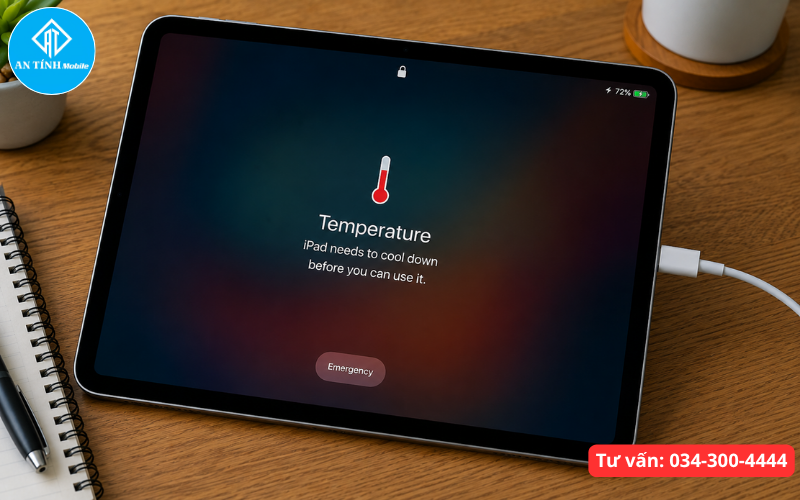
iPad quá nóng tự ngắt sạc để bảo vệ pin
Nhóm 3 – Nguyên nhân phần cứng
Nếu đã loại trừ hai nhóm trên, khả năng cao sự cố xuất phát từ các linh kiện phần cứng bên trong máy:
-
Cổng sạc bị bẩn hoặc hư hỏng: Xơ vải từ túi xách, quần áo tích tụ lâu ngày bên trong lỗ sạc, nén chặt lại thành một lớp đệm ngăn không cho đầu cáp cắm sâu hết mức. Hoặc các chân kim loại bên trong lỗ sạc bị gãy, cong vênh.
-
Pin xuống cấp hoặc gặp lỗi: Pin bị chai nặng sau nhiều năm sử dụng, bị phồng pin làm ngắt mạch bảo vệ, hoặc Cell pin bị hỏng hoàn toàn không còn khả năng tích tụ điện năng.
-
Linh kiện liên quan đến mạch sạc/nguồn gặp sự cố: Con chip quản lý sạc (IC sạc), chip quản lý nguồn (IC nguồn) trên bo mạch chính bị chập do sốc điện hoặc do người dùng dùng củ sạc trôi nổi kém chất lượng.
-
Máy từng bị rơi, va đập hoặc tiếp xúc với chất lỏng: Sự cố va đập mạnh làm đứt đường mạch trên mainboard, hoặc nước lọt vào cổng sạc gây oxy hóa, ngắn mạch.
Lưu ý quan trọng: Bạn không thể chỉ nhìn vào hiện tượng iPad sạc không vào điện mà vội vàng kết luận ngay là hỏng pin hay cháy mainboard. Mọi kết luận vội vã đều có thể dẫn đến việc thay thế linh kiện không đúng bệnh, gây lãng phí tiền bạc.
7 cách xử lý iPad sạc không vào điện tại nhà
Để giúp bạn tự mình chẩn đoán chính xác sự cố, hãy thực hiện lần lượt 7 bước theo đúng trình tự kỹ thuật dưới đây. Mỗi bước sẽ đi kèm hướng dẫn chi tiết giúp bạn xác định rõ tình trạng máy.
1. Kiểm tra lại ổ điện và nguồn cấp
-
Cần kiểm tra gì: Xác định xem nguồn cấp điện đầu vào có hoạt động ổn định và cung cấp đủ điện áp hay không.
-
Thực hiện thế nào: Rút bộ sạc ra khỏi ổ cắm hiện tại và cắm sang một ổ cắm điện khác trong nhà mà bạn biết chắc chắn đang có điện (ví dụ ổ cắm đang bật quạt hoặc đèn). Nếu bạn đang sạc qua cổng USB của máy tính hay sạc dự phòng, hãy chuyển ngay sang cắm trực tiếp vào ổ cắm tường.
-
Kết quả cho biết điều gì: Nếu iPad cắm sạc không vào ở ổ cắm cũ nhưng lại nhận điện bình thường ở ổ cắm mới, nguyên nhân đơn giản nằm ở hệ thống điện nhà bạn. Nếu vẫn không nhận, hãy chuyển sang bước tiếp theo.
2. Đổi sang cáp sạc khác
-
Cần kiểm tra gì: Kiểm tra xem sợi dây cáp sạc bạn đang dùng có bị đứt ngầm, hỏng đầu cắm hoặc không đạt tiêu chuẩn truyền tải điện hay không.
-
Thực hiện thế nào: Tìm một sợi cáp sạc khác đang sử dụng tốt (ưu tiên cáp chính hãng của Apple hoặc cáp đạt chứng chỉ MFi – Made for iPhone/iPad). Dùng sợi cáp mới này cắm kết nối giữa củ sạc cũ và iPad.
-
Kết quả cho biết điều gì: Nếu iPad nhận sạc ngay lập tức, chứng tỏ sợi dây cáp cũ của bạn đã bị hỏng và cần thay mới. Ngược lại, nếu đổi dây cáp mà máy vẫn im lìm, hãy tiếp tục kiểm tra củ sạc.
3. Thử củ sạc khác
-
Cần kiểm tra gì: Loại trừ khả năng củ sạc (adapter) bị cháy mạch bên trong hoặc không cung cấp đủ công suất cho iPad.
-
Thực hiện thế nào: Dùng một củ sạc khác có công suất đủ lớn (từ 18W, 20W trở lên) đang hoạt động bình thường trên thiết bị khác để cắm sạc cho iPad của bạn.
-
Kết quả cho biết điều gì: Nếu máy bật sáng màn hình và nhận điện, củ sạc cũ của bạn đã hỏng hoặc không đạt công suất yêu cầu. Trường hợp đã thay cả dây cáp lẫn củ sạc mới mà iPad không nhận cáp sạc, nguyên nhân bắt đầu khoanh vùng vào chính chiếc máy tính bảng.
4. Kiểm tra cổng sạc của iPad
-
Cần kiểm tra gì: Quan sát tình trạng vệ sinh bên trong lỗ sạc xem có bị cản trở bởi bụi bẩn, xơ vải hay dấu hiệu oxy hóa, gãy chân cắm hay không.
-
Thực hiện thế nào: Dùng đèn pin chiếu thẳng vào bên trong cổng sạc (Lightning hoặc USB-C) của iPad. Quan sát kỹ xem có cặn bẩn tích tụ ở đáy cổng cắm hay không.
-
Cảnh báo an toàn tuyệt đối: Tuyệt đối không dùng các vật kim loại nhọn như tăm sắt, kim khâu, đầu ghim giấy để chọc ngoáy vào lỗ sạc. Việc này có thể gây chạm mạch, đứt chân cắm kim loại bên trong. Bạn chỉ nên dùng cọ mềm chùi nhẹ hoặc bình khí nén để thổi bụi. Nếu thấy cặn bẩn kẹt quá chặt hoặc cổng sạc bị biến dạng, hãy mang đến trung tâm uy tín để được hỗ trợ.
-
Kết quả cho biết điều gì: Vệ sinh cổng sạc giúp khôi phục diện tích tiếp xúc điện, giải quyết lỗi sạc chập chờn do bụi bẩn cản trở.
5. Kiểm tra nhiệt độ của iPad
-
Cần kiểm tra gì: Đo lường mức độ tỏa nhiệt của thiết bị để xem máy có đang kích hoạt cơ chế tự bảo vệ ngắt sạc hay không.
-
Thực hiện thế nào: Tháo bỏ hoàn toàn ốp lưng, bao da đang bọc quanh iPad. Đặt thiết bị ở nơi khô ráo, thoáng mát, tránh ánh nắng mặt trời chiếu trực tiếp. Để máy nghỉ ngơi trong khoảng 20 – 30 phút cho đến khi thân máy mát trở lại hoàn toàn rồi mới cắm sạc lại.
-
Cảnh báo an toàn: Tuyệt đối không cho iPad vào tủ lạnh hoặc dùng túi đá chèn lên máy để làm mát nhanh. Sự thay đổi nhiệt độ đột ngột sẽ gây ngưng tụ hơi nước bên trong, làm chập cháy linh kiện điện tử.
-
Kết quả cho biết điều gì: Nếu máy nhận sạc bình thường sau khi làm mát, nguyên nhân là do nhiệt độ cao gây ngắt sạc tạm thời.
6. Khởi động lại iPad
-
Cần kiểm tra gì: Làm tươi lại bộ nhớ tạm (RAM), xóa các tệp lệnh bị treo và đưa hệ điều hành iPadOS về trạng thái hoạt động ổn định.
-
Thực hiện thế nào:
-
Đối với các dòng iPad có nút Home vật lý (iPad Gen, iPad Mini cũ): Nhấn và giữ đồng thời Nút Home + Nút nguồn ở cạnh trên. Tiếp tục giữ chặt cả hai nút cho đến khi màn hình tắt hẳn và xuất hiện lại biểu tượng quả Táo khuyết thì thả tay ra.
-
Đối với các dòng iPad không có nút Home (iPad Pro, iPad Air, iPad Mini mới): Nhấn rồi thả nhanh Nút tăng âm lượng -> Nhấn rồi thả nhanh Nút giảm âm lượng -> Nhấn và giữ chặt Nút nguồn (nút khóa màn hình) cho đến khi logo Táo khuyết hiển thị trên màn hình.
-
-
Kết quả cho biết điều gì: Giúp khắc phục triệt để lỗi iPad sạc không lên phần trăm do xung đột phần mềm hệ thống.
7. Cắm sạc lại và theo dõi phản ứng của máy
-
Cần kiểm tra gì: Đánh giá tổng thể khả năng dung nạp điện của iPad sau khi đã áp dụng toàn bộ các bước kiểm tra bên trên.
-
Thực hiện thế nào: Cắm bộ sạc chuẩn vào máy và giữ nguyên trong vòng 30 – 45 phút. Trong thời gian này, bạn cần theo dõi sát sao:
-
Biểu tượng sạc có duy trì liên tục không?
-
Con số phần trăm pin có tăng lên đều đặn không?
-
Thân máy có tỏa nhiệt quá nóng một cách bất thường không?
-
-
Kết quả cho biết điều gì: Nếu sau 45 phút máy vẫn im lìm, không tăng pin hoặc tiếp tục báo lỗi ngắt kết nối, bạn nên rút sạc và ngừng các thao tác can thiệp tại nhà. Lúc này, vấn đề đã vượt quá khả năng tự xử lý thông thường.
Nhìn biểu hiện để đoán iPad có thể đang lỗi ở đâu?
Để giúp bạn không phải hoang mang giữa hàng loạt thông tin, bảng chẩn đoán dưới đây tổng hợp các biểu hiện thực tế cùng khả năng phát sinh lỗi tương ứng. Đây là công cụ đắc lực giúp bạn chủ động biết được thiết bị của mình đang gặp vấn đề gì:
| Biểu hiện thực tế trên iPad | Khả năng sự cố cần kiểm tra | Hướng xử lý đề xuất |
| Cắm sạc hoàn toàn im lìm, không phản ứng | Nguồn điện, dây cáp, củ sạc hoặc cổng sạc bẩn | Đổi nguồn điện, thay bộ sạc mới, kiểm tra cổng cắm |
| Màn hình báo sạc nhưng % pin đứng yên | Củ sạc công suất yếu, ứng dụng ngầm, pin chai nặng | Sử dụng củ sạc công suất lớn hơn, tắt ứng dụng ngầm |
| iPad sạc chập chờn, lúc nhận lúc không | Cáp sạc gãy ngầm, cổng sạc lỏng hoặc chân cắm oxy hóa | Đổi cáp sạc chuẩn MFi, vệ sinh nhẹ nhàng lỗ sạc |
| Chỉ nhận sạc khi ấn mạnh hoặc nghiêng cáp | Cổng sạc bị mòn, lỏng chân tiếp xúc bên trong | Không nên cố bẻ cáp, cần đưa máy đi kiểm tra chân sạc |
| Kiệt pin tắt nguồn, cắm sạc không lên | Pin bị rơi vào trạng thái ngủ sâu, hư IC sạc | Sạc liên tục bằng bộ sạc chuẩn 45 phút, khởi động lại |
| Thân máy nóng rực khi cắm sạc | Nhiệt độ môi trường quá cao, hư pin hoặc chập mainboard | Rút sạc ngay lập tức, tháo ốp lưng, đưa đến thợ kiểm tra |
Lưu ý: Bảng chẩn đoán trên mang tính chất tham khảo dựa trên kinh nghiệm thực tế. Để biết chính xác 100% linh kiện nào gặp sự cố, máy cần được đo đạc bằng thiết bị chuyên dụng.
Khi nào không nên tiếp tục tự xử lý iPad sạc không vào điện tại nhà?
Việc tự tìm cách xử lý iPad sạc không vào điện tại nhà là rất tốt để tiết kiệm thời gian, nhưng bạn cũng cần biết rõ giới hạn an toàn. Việc cố tình can thiệp sâu khi không có đủ dụng cụ và chuyên môn có thể biến một lỗi nhỏ thành một sự cố nghiêm trọng, thậm chí gây hỏng hoàn toàn bo mạch của máy.
Bạn nên dừng ngay mọi thao tác tự sửa chữa và đưa máy đến trung tâm bảo hành, sửa chữa chuyên nghiệp khi gặp các dấu hiệu sau:
-
Bạn đã thử thay thế ít nhất 2 bộ củ cáp sạc chính hãng khác nhau nhưng máy vẫn không nhận điện.
-
Quan sát bằng mắt thường thấy cổng sạc bị biến dạng, chân kim loại bên trong bị gãy, cong vênh hoặc có dấu hiệu bị rỉ sét do nước vào.
-
Chiếc iPad của bạn từng bị rơi từ trên cao xuống bề mặt cứng, bị va đập mạnh hoặc bị dính nước trước khi xảy ra lỗi sạc.
-
Máy tỏa ra nhiệt lượng rất cao ở phần mặt lưng (khu vực chứa mainboard) ngay khi vừa cắm sạc vào.
-
Màn hình báo sạc nhưng sau cả một đêm cắm sạc, dung lượng pin vẫn không tăng thêm được 1%.
Lúc này, mục tiêu của bạn không còn là tìm kiếm thêm các mẹo trên mạng, mà là tìm một địa chỉ kỹ thuật uy tín để kiểm tra, chẩn đoán đúng bệnh trước khi quyết định thay thế linh kiện.
iPad sạc không vào điện có phải do pin hỏng không?
Trả lời thẳng thắn: Không nhất thiết!
Đây là một trong những hiểu lầm lớn nhất của người dùng khi gặp sự cố về sạc. Nhiều người lập tức nghĩ đến việc phải thay pin ngay khi thấy iPad sạc không vào điện. Tuy nhiên, như đã phân tích ở các phần trên, pin chỉ là một mắt xích cuối cùng trong toàn bộ hệ thống tiếp nhận và lưu trữ năng lượng của iPad.
Một quy trình nạp điện hoàn chỉnh bao gồm: Nguồn điện -> Củ sạc -> Cáp sạc -> Cổng sạc -> Chip quản lý sạc (IC sạc) -> Chip quản lý nguồn (IC nguồn) -> Mạch bảo vệ pin -> Viên Pin.
Sự cố xảy ra ở bất kỳ mắt xích nào trong chuỗi này đều dẫn đến cùng một kết quả là máy không thể sạc điện. Nếu lỗi nằm ở cổng sạc bị lỏng hay con chip IC sạc trên mainboard bị chập, việc bạn bỏ ra hàng triệu đồng để thay một viên pin mới hoàn toàn không thể giải quyết được vấn đề.
Để không mất tiền oan, bạn có thể tham khảo thêm bài viết phân tích chi tiết về dấu hiệu pin iPad bị chai và khi nào nên thay để có cái nhìn toàn diện hơn trước khi đưa ra quyết định.
Sửa iPad sạc không vào điện hết bao nhiêu tiền?
Một câu hỏi mà rất nhiều người dùng thắc mắc là chi phí khắc phục lỗi iPad sạc không vào điện sẽ tốn bao nhiêu. Trên thực tế, không có một mức giá cố định cho lỗi này vì chi phí hoàn toàn phụ thuộc vào nguyên nhân cụ thể được phát hiện sau khi tháo máy kiểm tra:
-
Lỗi do bụi bẩn cản trở: Bạn sẽ không tốn chi phí thay thế linh kiện, chỉ cần dịch vụ vệ sinh cổng sạc chuyên nghiệp.
-
Lỗi do hỏng bộ cáp sạc: Chi phí chỉ là đầu tư một bộ phụ kiện củ cáp sạc chính hãng mới.
-
Lỗi do hỏng cổng sạc / chân sạc: Chi phí được tính theo giá linh kiện cụm cổng sạc thay thế cho đúng dòng iPad bạn đang dùng.
-
Lỗi do pin bị suy giảm chất lượng nặng: Chi phí phụ thuộc vào giá dịch vụ [thay pin iPad Zin chính hãng] theo từng model (iPad Gen, Air, Mini hay Pro).
-
Lỗi hỏng IC sạc / IC nguồn trên bo mạch: Đây là thao tác sửa chữa phần cứng chuyên sâu trên mainboard nên chi phí sẽ phụ thuộc vào độ phức tạp kĩ thuật của từng đời máy.
Để biết chính xác mức giá khắc phục cho thiết bị của mình, giải pháp tốt nhất là liên hệ trực tiếp qua số hotline hoặc mang máy đến cửa hàng để được kỹ thuật viên đo đạc dòng điện và báo giá minh bạch trước khi làm.

iPad sạc không vào điện nên kiểm tra ở đâu tại Thủ Đức?
Nếu bạn đang sinh sống, làm việc hoặc học tập tại khu vực TP. Thủ Đức (TP.HCM) và chiếc iPad của bạn đang gặp sự cố sạc không nạp điện sau khi đã thử đủ mọi cách tại nhà, việc lựa chọn một trung tâm kiểm tra uy tín là vô cùng quan trọng.
An Tính Mobile tự hào là đơn vị chuyên cung cấp dịch vụ sửa chữa và kinh doanh thiết bị Apple được đông đảo khách hàng tại Thủ Đức tin tưởng. Chúng tôi định hình phong cách phục vụ khác biệt hoàn toàn dựa trên triết lý Chẩn đoán lỗi trước – Sửa chữa sau:
-
Khám đúng bệnh, báo đúng giá: Kỹ thuật viên sẽ tiến hành đo đạc dòng điện, kiểm tra cổng sạc và loại trừ lỗi phụ kiện công khai ngay trước mặt khách hàng. Tuyệt đối không có tình trạng “vẽ bệnh” hay báo hỏng pin khi máy chỉ bị bẩn lỗ sạc.
-
Minh bạch quy trình: Khách hàng được trực tiếp theo dõi toàn bộ quá trình kiểm tra. Mọi thao tác tháo máy hay thay thế linh kiện chỉ được thực hiện khi có sự đồng ý về phương án và chi phí từ phía bạn.
-
Tối ưu chi phí: Luôn ưu tiên các phương án sửa chữa, phục hồi linh kiện zin của máy để giúp khách hàng tiết kiệm chi phí tối đa thay vì đè ra thay mới toàn bộ.
-
Trang thiết bị hiện đại: Đầy đủ máy đo dòng, kính hiển vi soi mạch và dụng cụ chuyên dụng dành riêng cho các dòng máy Apple, đảm bảo không gây trầy xước hay ảnh hưởng đến tính thẩm mỹ của thiết bị.
Để hỗ trợ quý khách hàng một cách nhanh chóng nhất, bạn có thể tham khảo dịch vụ [sửa iPad uy tín tại Thủ Đức] của An Tính Mobile để được kiểm tra thiết bị miễn phí hoàn toàn.

Câu hỏi thường gặp (FAQ)
iPad sạc không vào điện phải làm sao?
Khi gặp tình trạng này, bạn hãy bình tĩnh xử lý theo đúng trình tự: Kiểm tra lại ổ cắm điện -> Đổi sang sợi cáp sạc khác -> Thử củ sạc công suất lớn hơn -> Dùng đèn pin kiểm tra vệ sinh cổng sạc -> Để máy hạ nhiệt nếu đang nóng -> Thực hiện khởi động lại máy bằng phím cứng. Nếu sau tất cả các bước máy vẫn không nhận điện, bạn nên mang thiết bị đến cửa hàng kỹ thuật để kiểm tra.
iPad báo sạc nhưng không vào pin là bị gì?
Tình trạng này xuất hiện do dòng điện cấp vào máy không đủ công suất (dùng củ sạc yếu), ứng dụng chạy ngầm xung đột gây tiêu tốn năng lượng nhanh hơn tốc độ sạc, hoặc do viên pin bên trong đã bị chai nặng, mạch quản lý sạc trên mainboard bị lỗi. Bạn nên thử đổi bộ sạc công suất cao hơn trước khi kết luận hỏng pin.
iPad sạc chập chờn có phải hỏng chân sạc không?
Chưa thể khẳng định ngay. Tình trạng iPad sạc chập chờn có đến 70% nguyên nhân xuất phát từ sợi dây cáp bị đứt ngầm bên trong cổ cáp hoặc do cổng sạc bị bám nhiều xơ vải khiến đầu cắm không sâu. Bạn nên thay thử sợi dây cáp mới và thổi sạch bụi ở lỗ sạc trước khi nghĩ đến việc hỏng chân sạc.
iPad hết pin không sạc me phải làm sao?
Khi máy kiệt sạch pin, hệ thống quản lý nguồn sẽ ngắt hoàn toàn. Bạn hãy cắm máy vào bộ sạc chính hãng công suất lớn (từ 20W trở lên), cắm cố định vào ổ điện tường và kiên nhẫn chờ đợi từ 30 đến 45 phút. Không nên liên tục bấm nút nguồn trong lúc này. Sau 45 phút, hãy thực hiện thao tác khởi động lại bằng phím cứng để kích nguồn máy.
Có nên tự sửa cổng sạc iPad tại nhà không?
Tuyệt đối không nên tự tháo máy hoặc dùng các vật nhọn bằng kim loại để can thiệp vào cổng sạc tại nhà. Cổng sạc của iPad chứa rất nhiều chân kim loại nhỏ mịn được hàn trực tiếp vào mạch. Việc thao tác không đúng kỹ thuật có thể làm gãy chân sạc, chạm mạch điện gây cháy chip quản lý sạc trên mainboard.
Sự cố iPad sạc không vào điện tuy mang lại nhiều bất tiện nhưng hoàn toàn có thể xử lý một cách triệt để nếu bạn nắm vững quy trình kiểm tra và chẩn đoán. Hãy luôn bắt đầu từ những yếu tố đơn giản nhất như củ sạc, dây cáp, nguồn điện trước khi nghĩ đến các phương án sửa chữa phần cứng phức tạp.
Nếu bạn đã thực hiện đầy đủ các bước kiểm tra tại nhà nhưng chiếc iPad vẫn im lìm không nhận sạc, đừng ngần ngại liên hệ ngay với An Tính Mobile. Bạn có thể gọi điện trực tiếp qua số hotline hoặc mang thiết bị ghé cửa hàng tại Thủ Đức để đội ngũ kỹ thuật viên của chúng tôi hỗ trợ đo đạc, chẩn đoán chính xác nguyên nhân hoàn toàn miễn phí trước khi bạn đưa ra quyết định sửa chữa!
Kết luận
Sự cố iPad sạc không vào điện tuy mang lại nhiều bất tiện nhưng hoàn toàn có thể kiểm tra và xử lý nếu bạn nắm vững quy trình chẩn đoán từ đơn giản đến phức tạp. Việc bình tĩnh loại trừ các nguyên nhân từ ổ điện, dây cáp, củ sạc đến phần mềm ngay tại nhà không chỉ giúp bạn nhanh chóng khắc phục sự cố mà còn tránh được những chi phí sửa chữa không đáng có.
Hãy luôn ghi nhớ nguyên tắc chẩn đoán lỗi trước – sửa sau để bảo vệ thiết bị của mình một cách tốt nhất. Nếu đã áp dụng toàn bộ các bước kiểm tra cơ bản mà chiếc iPad vẫn không nhận sạc, đó là lúc bạn nên tìm đến sự hỗ trợ từ các kỹ thuật viên chuyên nghiệp để đảm bảo an toàn cho máy.
- Dưới đây là thông tin của thương hiệu An Tính Mobile.
Đường dây nóng: 0343004444
Địa chỉ: 1D Hoàng Diệu 2, P. Linh Trung, TP. Thủ Đức.
Trang web: Trang Chủ An Tính Mobile – Điện thoai iphone
Trang chủ Facebook: An Tính Mobile