iPad Không Nhận Bàn Phím Bluetooth: Nguyên Nhân Và Cách Khắc Phục
Bàn phím Bluetooth là một trong những phụ kiện quan trọng nhất giúp biến chiếc iPad thành một thiết bị làm việc di động gọn nhẹ và tiện lợi. Bạn có thể dễ dàng soạn thảo văn bản, xử lý tài liệu hay trả lời tin nhắn mọi lúc mọi nơi. Tuy nhiên, trong quá trình sử dụng, sự cố iPad không nhận bàn phím Bluetooth lại thường xuyên xảy ra, gây gián đoạn công việc và tạo ra không ít phiền thoái.
Tình trạng iPad không nhận bàn phím Bluetooth có thể diễn ra dưới nhiều biểu hiện khác nhau: từ việc iPad không tìm thấy tên bàn phím, kết nối bị lỗi giữa chừng, cho đến trường hợp thiết bị đã báo kết nối thành công nhưng khi bấm phím lại không xuất hiện chữ trên màn hình.
Để giúp bạn xử lý tình huống này một cách nhanh chóng, bài viết dưới đây từ đội ngũ kỹ thuật của An Tính Mobile sẽ phân tích từng triệu chứng, chẩn đoán chính xác nguyên nhân và hướng dẫn bạn 7 cách tự khắc phục hiệu quả ngay tại nhà trước khi nghĩ đến việc mang thiết bị đi kiểm tra phần cứng.

Màn hình cài đặt Bluetooth báo lỗi iPad không nhận bàn phím Bluetooth
Dấu hiệu nhận biết sự cố iPad không nhận bàn phím Bluetooth
Trước khi bắt tay vào sửa lỗi, việc xác định đúng biểu hiện mà thiết bị của bạn đang gặp phải là vô cùng quan trọng. Sự cố iPad không nhận bàn phím Bluetooth thường xuất hiện dưới 4 trường hợp phổ biến sau:
1. iPad không tìm thấy tên bàn phím trong danh sách Bluetooth
Khi bạn bật tính năng Bluetooth trên iPad và mở nguồn bàn phím, danh sách thiết bị khả dụng (Other Devices) trên màn hình iPad hoàn toàn trống rỗng hoặc không hiện tên bàn phím của bạn. Cho dù bạn gạt bật/tắt Bluetooth nhiều lần, tên thiết bị vẫn không xuất hiện để bạn chọn ghép đôi.
2. Bàn phím báo lỗi ghép đôi hoặc liên tục ngắt kết nối
Mặc dù tên bàn phím có xuất hiện trong danh sách dò tìm, nhưng khi bạn nhấn vào để ghép đôi, iPad lại hiển thị thông báo “Kết nối không thành công” (Pairing Unsuccessful). Trong một số trường hợp khác, hai thiết bị báo đã ghép đôi thành công nhưng chỉ sau vài giây lại tự động ngắt kết nối và liên tục lặp lại quá trình này.
3. iPad báo đã kết nối nhưng bàn phím không gõ được chữ
Đây là trường hợp khiến nhiều người dùng bối rối nhất. Trạng thái Bluetooth trên iPad hiển thị chữ “Đã kết nối” (Connected), đèn tín hiệu trên bàn phím cũng báo sáng, nhưng khi bạn mở các ứng dụng như Ghi chú, Word hay trình duyệt web thì các thao tác phím hoàn toàn không có phản hồi.
4. Bàn phím bị trễ, gõ chữ bị nhảy lặp lại hoặc chập chờn
Thiết bị có kết nối và gõ được chữ, nhưng phản hồi cực kỳ chậm (trễ từ 1 đến 3 giây). Đôi khi bạn chỉ nhấn phím một lần nhưng chữ cái trên màn hình lại bị nhảy lặp lại liên tục (ví dụ: gõ “a” thành “aaaaa”) hoặc kết nối bị đứt quãng liên tục trong lúc làm việc.
Nguyên nhân khiến iPad không nhận bàn phím Bluetooth
Sự cố iPad không nhận bàn phím Bluetooth có thể xuất phát từ chính chiếc bàn phím, từ hệ điều hành iPadOS hoặc do sự cố kết nối giữa hai thiết bị. Việc phân loại nguyên nhân sẽ giúp bạn tìm ra giải pháp xử lý chính xác nhất.
1. Nguyên nhân từ phía bàn phím Bluetooth
-
Bàn phím hết pin hoặc dung lượng pin quá yếu: Khi dung lượng pin xuống quá thấp, bộ phát tín hiệu Bluetooth trên bàn phím sẽ bị chập chờn hoặc dừng hoạt động để tiết kiệm năng lượng, khiến iPad không nhận bàn phím Bluetooth.
-
Chưa kích hoạt chế độ ghép đôi (Pairing Mode): Nhiều người dùng chỉ mới gạt công tắc nguồn của bàn phím sang “ON” mà chưa nhấn tổ hợp phím để phát tín hiệu Bluetooth, khiến iPad không thể dò thấy.
-
Bàn phím đang tự động kết nối với thiết bị khác: Bàn phím Bluetooth thường có tính năng nhớ thiết bị cũ. Nếu bàn phím đã từng ghép đôi với điện thoại, máy tính bảng hoặc laptop gần đó, nó sẽ ưu tiên tự động kết nối với thiết bị kia thay vì iPad của bạn.
2. Nguyên nhân từ phía iPad
-
Lỗi bộ nhớ tạm Bluetooth trên iPadOS: Việc kết nối với quá nhiều phụ kiện không dây trong thời gian dài có thể làm bộ nhớ tạm Bluetooth bị xung đột, dẫn đến việc iPad không nhận bàn phím Bluetooth.
-
Chế độ tiết kiệm pin hoặc Chế độ máy bay đang bật: Một số cài đặt quản lý năng lượng hoặc vô tình bật Chế độ máy bay sẽ làm gián đoạn mọi kết nối không dây trên iPad.
-
Xung đột phần mềm hoặc bản cập nhật iPadOS bị lỗi: Phiên bản hệ điều hành hiện tại có thể gặp sự cố tương thích với các phụ kiện ngoại vi.
3. Phân biệt quan trọng: Bàn phím Bluetooth rời và Magic Keyboard / Smart Keyboard
Trước khi tiến hành sửa lỗi, bạn cần xác định chính xác loại bàn phím bạn đang sử dụng:
-
Bàn phím Bluetooth rời: Kết nối hoàn toàn qua sóng Bluetooth không dây (như Logitech, Keychron, bàn phím gấp, bàn phím gập…). Loại bàn phím này dùng pin riêng và là đối tượng chính được xử lý trong bài viết này.
-
Magic Keyboard và Smart Keyboard của Apple: Các dòng bàn phím này kết nối trực tiếp với iPad thông qua cổng giao tiếp nam châm Smart Connector (3 chấm kim loại ở mặt lưng iPad). Dòng bàn phím này không dùng sóng Bluetooth và nhận nguồn điện trực tiếp từ iPad. Nếu Magic Keyboard của bạn không nhận, nguyên nhân thường nằm ở điểm tiếp xúc kim loại bị dơ hoặc lỗi phần cứng Smart Connector chứ không phải do lỗi Bluetooth.
7 cách khắc phục iPad không nhận bàn phím Bluetooth tại nhà
Dưới đây là 7 bước xử lý chuẩn kỹ thuật được sắp xếp theo thứ tự từ đơn giản đến nâng cao. Bạn hãy lần lượt áp dụng để giải quyết tình trạng iPad không nhận bàn phím Bluetooth.
1. Kiểm tra nguồn, công tắc và dung lượng pin của bàn phím
Khi gặp lỗi iPad không nhận bàn phím Bluetooth, bước đầu tiên và đơn giản nhất là kiểm tra nguồn điện của bàn phím.
-
Khi nào áp dụng: Khi bàn phím không sáng đèn báo, hoặc iPad không thể dò thấy tên bàn phím.
-
Thao tác thực hiện:
-
Kiểm tra công tắc nguồn của bàn phím đã gạt sang vị trí ON chưa.
-
Cắm sạc cho bàn phím (nếu dùng pin sạc) trong ít nhất 20–30 phút hoặc thay cặp pin AAA mới (nếu dùng pin rời).
-
Quan sát đèn báo nguồn hoặc đèn LED trên bàn phím có sáng ổn định hay không.
-
-
Kết quả cần kiểm tra: Đèn báo nguồn sáng phản hồi khi bạn thao tác bấm phím.
2. Kích hoạt đúng chế độ ghép đôi (Pairing Mode) trên bàn phím
Rất nhiều trường hợp iPad không nhận bàn phím Bluetooth chỉ vì bàn phím chưa phát tín hiệu tìm kiếm.
-
Khi nào áp dụng: Khi công tắc bàn phím đã bật nhưng iPad vẫn không thấy tên thiết bị xuất hiện.
-
Thao tác thực hiện:
-
Với các bàn phím thông thường: Nhấn giữ nút Bluetooth (hoặc nút Connect) từ 3 đến 5 giây.
-
Với các bàn phím phổ biến như Logitech hay Keychron: Nhấn giữ tổ hợp phím
Fn + C,Fn + 1, hoặcFn + BT1đến khi đèn tín hiệu Bluetooth nhấp nháy nhanh liên tục.
-
-
Kết quả cần kiểm tra: Tên bàn phím xuất hiện trong danh sách “Thiết bị khác” (Other Devices) dưới mục Cài đặt > Bluetooth trên iPad.

Kích hoạt chế độ ghép đôi Pairing Mode để sửa lỗi iPad không nhận bàn phím Bluetooth
3. Tắt và bật lại Bluetooth trên iPad (hoặc dùng Chế độ máy bay)
Thao tác này giúp làm mới tiến trình quản lý kết nối không dây trên hệ điều hành iPadOS.
-
Khi nào áp dụng: Khi danh sách dò tìm bị đơ hoặc không cập nhật thiết bị mới.
-
Thao tác thực hiện:
-
Vào Cài đặt (Settings) > Bluetooth.
-
Gạt công tắc Bluetooth sang Tắt (OFF), chờ khoảng 5–10 giây rồi gạt bật lại ON.
-
Mẹo kỹ thuật: Vuốt góc trên bên phải màn hình để mở Trung tâm điều khiển (Control Center), bật Chế độ máy bay (Airplane Mode) trong 10 giây rồi tắt đi để ngắt toàn bộ sóng không dây và tái khởi động lại.
-
4. Ngắt kết nối bàn phím khỏi các thiết bị khác xung quanh
Nếu bàn phím của bạn từng dùng chung với MacBook, iPhone hay TV thông minh, đây có thể là nguyên nhân khiến iPad không nhận bàn phím Bluetooth.
-
Khi nào áp dụng: Bàn phím bật nguồn bình thường nhưng iPad không thể ghép đôi được.
-
Thao tác thực hiện:
-
Tắt tính năng Bluetooth trên chiếc điện thoại hoặc máy tính nằm gần đó.
-
Nếu bàn phím có tính năng chuyển đổi nhiều thiết bị (kênh 1, 2, 3), hãy đảm bảo bạn đang chọn đúng kênh dành cho iPad.
-
5. Quên thiết bị Bluetooth và tiến hành ghép đôi lại từ đầu
Nếu hai thiết bị đã từng ghép đôi nhưng hiện tại bị lỗi không gõ được chữ hoặc báo kết nối thất bại, việc xóa dữ liệu ghép đôi cũ là điều cần thiết.
-
Khi nào áp dụng: iPad báo “Đã kết nối” nhưng gõ không ra chữ, hoặc báo lỗi “Pairing Unsuccessful”.
-
Thao tác thực hiện:
-
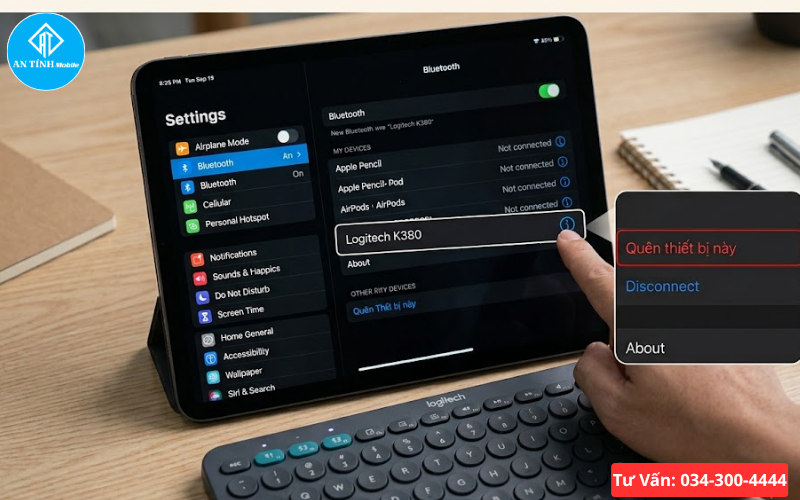
Vào Cài đặt > Bluetooth.
-
Tìm tên bàn phím trong danh sách “Thiết bị của tôi” (My Devices), nhấn vào biểu tượng chữ (i) màu xanh bên cạnh.
-
Chọn Quên thiết bị này (Forget This Device) và xác nhận.
-
Đưa bàn phím về chế độ ghép đôi (Pairing Mode) và tiến hành kết nối lại từ đầu.
-
Quy trình kiểm tra chéo xác định nguyên nhân iPad không nhận bàn phím Bluetooth
6. Khởi động lại iPad và kiểm tra bản cập nhật iPadOS
Xung đột bộ nhớ RAM hoặc tiến trình ngầm của hệ điều hành có thể làm ảnh hưởng đến khả năng xử lý kết nối.
-
Khi nào áp dụng: Đã thử các bước trên nhưng tình trạng iPad không nhận bàn phím Bluetooth vẫn chưa được giải quyết.
-
Thao tác thực hiện:
-
Khởi động lại iPad: Với iPad có phím Home, nhấn giữ phím Nguồn + phím Home. Với iPad không có phím Home (iPad Air, iPad Pro, iPad mini mới), nhấn thả nhanh phím Tăng âm lượng, nhấn thả nhanh phím Giảm âm lượng, sau đó nhấn giữ phím Nguồn cho đến khi logo Táo xuất hiện.
-
Cập nhật hệ điều hành: Vào Cài đặt > Cài đặt chung > Cập nhật phần mềm để kiểm tra xem có bản cập nhật iPadOS mới nào không. Việc cập nhật bản vá lỗi sẽ giúp sửa các sự cố tương thích Bluetooth.
-
7. Đặt lại cài đặt mạng (Reset Network Settings) trên iPad
Đây là giải pháp phần mềm chuyên sâu giúp đưa toàn bộ cấu hình Wi-Fi, Bluetooth và mạng di động về trạng thái mặc định của nhà sản xuất.
-
Khi nào áp dụng: Khi iPad bị lỗi hệ thống Bluetooth nghiêm trọng, không thể tìm hay kết nối với bất kỳ thiết bị không dây nào.
-
Thao tác thực hiện:
-
Vào Cài đặt (Settings) > Cài đặt chung (General).
-
Cuộn xuống chọn Chuyển hoặc đặt lại iPad (Transfer or Reset iPad) > Chọn Đặt lại (Reset).
-
Chọn Đặt lại cài đặt mạng (Reset Network Settings) và nhập mật khẩu iPad của bạn để xác nhận.
-
-
Lưu ý quan trọng: Thao tác này hoàn toàn không làm mất dữ liệu cá nhân (hình ảnh, tài liệu, ứng dụng) trên iPad. Nó chỉ xóa các mật khẩu Wi-Fi và thiết bị Bluetooth đã lưu trước đó.
Cách xác định sự cố iPad không nhận bàn phím Bluetooth do thiết bị nào
Để tránh tốn thời gian sửa chữa sai hướng, bạn có thể thực hiện quy trình kiểm tra chéo (Cross-Testing) trong 3 phút dưới đây để xác định chính xác nguyên nhân khiến iPad không nhận bàn phím Bluetooth nằm ở chiếc bàn phím hay do chiếc iPad của bạn.
| Bước thử nghiệm | Thao tác thực hiện | Kết quả & Chẩn đoán |
| Thử nghiệm 1 | Kết nối bàn phím Bluetooth đó với một chiếc iPhone, iPad khác hoặc Laptop. |
– Thành công: Bàn phím hoạt động bình thường → Lỗi xuất phát từ chiếc iPad của bạn. – Thất bại: Thiết bị khác cũng không nhận bàn phím → Bàn phím bị hỏng Bluetooth hoặc hết pin. |
| Thử nghiệm 2 | Dùng iPad của bạn kết nối thử với một phụ kiện Bluetooth khác (tai nghe, loa không dây, chuột). |
– Thành công: iPad nhận tốt phụ kiện khác → Xác nhận lỗi nằm ở chiếc bàn phím. – Thất bại: iPad hoàn toàn không tìm thấy bất kỳ phụ kiện Bluetooth nào → iPad gặp sự cố phần mềm hoặc phần cứng Bluetooth. |
Khi nào bạn cần mang thiết bị đi kiểm tra kỹ thuật?
Nếu bạn đã kiên trì thực hiện toàn bộ 7 cách xử lý phần mềm ở trên cũng như kiểm tra chéo nhưng tình trạng iPad không nhận bàn phím Bluetooth vẫn tiếp diễn, rất có thể thiết bị của bạn đã gặp hư hỏng về mặt phần cứng.

Bạn nên đưa iPad hoặc bàn phím đến trung tâm sửa chữa chuyên nghiệp khi xuất hiện các dấu hiệu sau:
-
Nút gạt Bluetooth trên iPad bị ẩn (màu xám – Greyed out): Bạn hoàn toàn không thể gạt bật hoặc tắt Bluetooth trong phần Cài đặt. Đây là biểu hiện điển hình của việc hỏng IC Bluetooth / Wi-Fi trên bo mạch chủ (Mainboard) của iPad.
-
iPad không kết nối được với BẤT KỲ phụ kiện Bluetooth nào: Dù đã đặt lại cài đặt mạng và khôi phục phần mềm nhưng sóng Bluetooth của iPad vẫn hoàn toàn mất tín hiệu.
-
Thiết bị vừa trải qua va đập mạnh hoặc bị vô nước: Sự cố rơi rớt có thể làm bung chân cắm ăng-ten Bluetooth bên trong iPad hoặc làm chập mạch chiếc bàn phím không dây.
-
Bàn phím Bluetooth bị hỏng linh kiện: Bàn phím cắm sạc không vào điện, bị phồng pin, hoặc bị liệt hoàn toàn dải phím bấm.
Các câu hỏi thường gặp về lỗi iPad không nhận bàn phím Bluetooth
Vì sao iPad báo “Đã kết nối” nhưng gõ bàn phím vẫn không ra chữ?
Trường hợp này thường không phải do lỗi sóng Bluetooth mà do xung đột bộ gõ tiếng Việt hoặc sai thiết lập bàn phím phần cứng trên iPadOS. Hãy vào Cài đặt > Cài đặt chung > Bàn phím > Bàn phím chuẩn (Hardware Keyboard) và đảm bảo bạn đã chọn đúng ngôn ngữ bộ gõ (ví dụ: Tiếng Việt – VNI hoặc Telex).
Có nên Khôi phục cài đặt gốc (Erase All Content) khi iPad không nhận bàn phím?
Bạn không nên vội vàng khôi phục cài đặt gốc ngay từ đầu. Hãy ưu tiên thực hiện bước “Đặt lại cài đặt mạng” trước. Việc khôi phục cài đặt gốc sẽ xóa sạch toàn bộ dữ liệu trên máy và chỉ nên thực hiện sau khi bạn đã sao lưu (Backup) dữ liệu an toàn lên iCloud hoặc máy tính.
Bàn phím Bluetooth thông thường có dùng được cho tất cả các dòng iPad không?
Hầu hết các loại bàn phím Bluetooth không dây chuẩn hiện nay trên thị trường (dùng Bluetooth 4.0 trở lên) đều tương thích tốt với các dòng iPad như iPad Gen, iPad Air, iPad Pro, iPad mini. Tuy nhiên, một số mẫu bàn phím quá cũ dùng chuẩn Bluetooth 2.0/3.0 có thể gặp khó khăn khi kết nối với các phiên bản iPadOS mới.
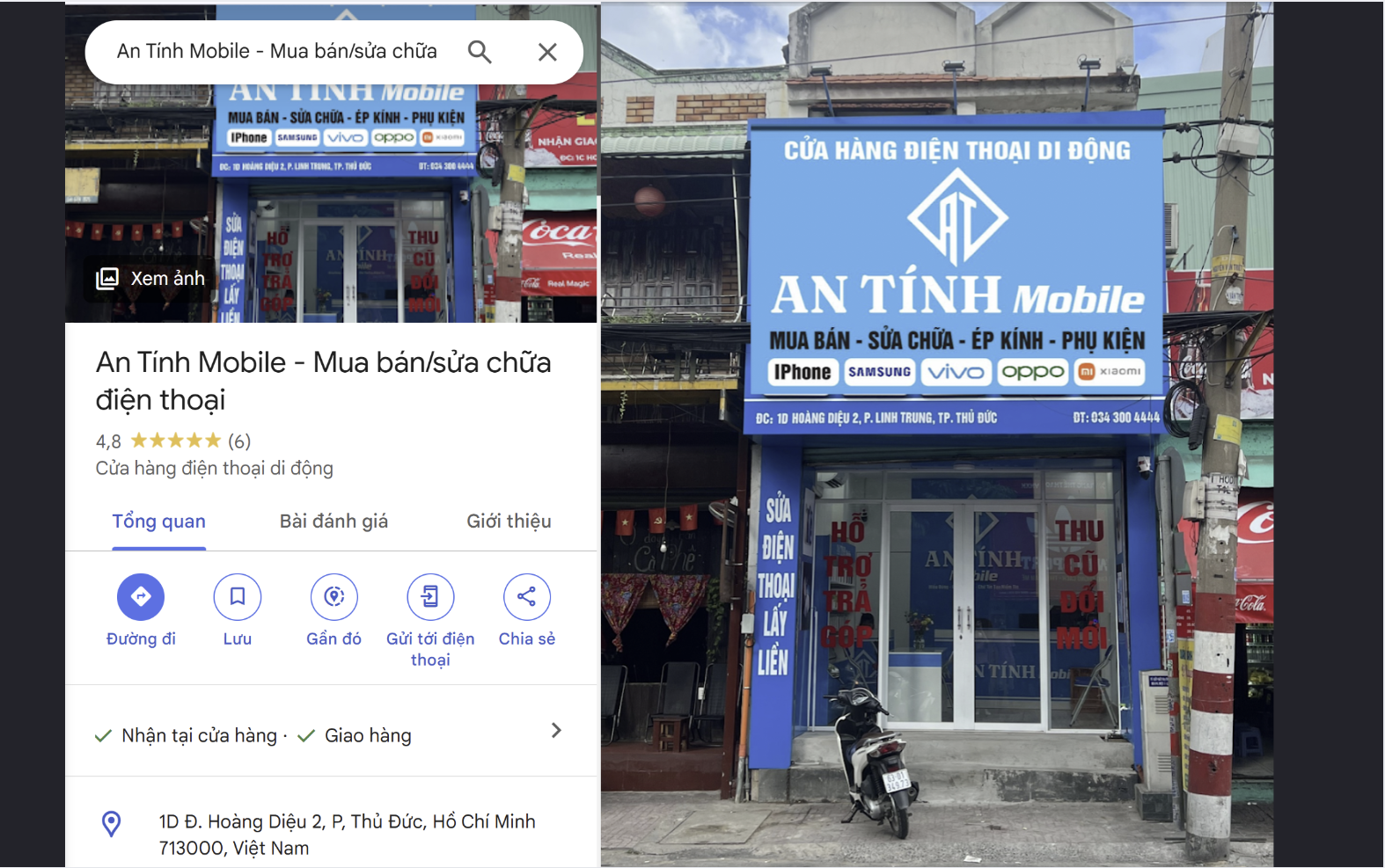
Sửa lỗi kết nối iPad & kiểm tra phụ kiện uy tín tại An Tính Mobile (Thủ Đức)
Nếu bạn đã áp dụng tất cả các hướng dẫn trên mà sự cố iPad không nhận bàn phím Bluetooth vẫn chưa được giải quyết, đừng quá lo lắng. Hãy mang thiết bị đến cửa hàng An Tính Mobile để được đội ngũ kỹ thuật viên hỗ trợ kiểm tra trực tiếp.
Là đơn vị chuyên kinh doanh, sửa chữa điện thoại và thiết bị Apple tại khu vực Thủ Đức, TP.HCM, An Tính Mobile luôn cam kết mang đến giải pháp minh bạch, an toàn và tiết kiệm nhất cho khách hàng:
-
Kiểm tra đúng nguyên nhân: Kỹ thuật viên sẽ tiến hành đo kiểm chi tiết để xác định chính xác lỗi do bàn phím hay do IC Bluetooth trên iPad trước khi đưa ra phương án xử lý.
-
Tư vấn giải pháp tiết kiệm: Ưu tiên xử lý phần mềm và vệ sinh linh kiện hoàn toàn miễn phí. Chỉ đề xuất thay thế linh kiện hoặc sửa chữa phần cứng khi thực sự cần thiết.
-
Báo giá rõ ràng, minh bạch: Mọi dịch vụ kiểm tra, sửa chữa iPad đều được báo giá trước, không phát sinh chi phí ẩn.
Nếu bạn cần hỗ trợ tư vấn nhanh hoặc muốn tham khảo chi phí kiểm tra sửa chữa cho từng dòng iPad, vui lòng chọn dịch vụ sửa iPad Thủ Đức hoặc liên hệ trực tiếp với chúng tôi qua thông tin bên dưới.
- Dưới đây là thông tin cửa hàng An Tính Mobile.
Đường dây nóng: 0343004444
Địa chỉ: 1D Hoàng Diệu 2, P. Linh Trung, TP. Thủ Đức.
Trang web: Trang Chủ An Tính Mobile – Điện thoai iphone
Trang chủ Facebook: An Tính Mobile