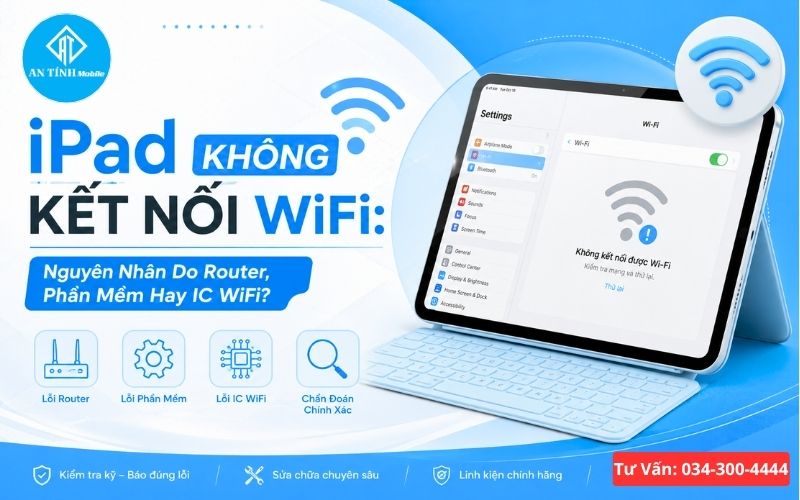
iPad Không Kết Nối WiFi: Nguyên Nhân Do Router, Phần Mềm Hay IC WiFi?
Bạn đang lướt mạng xã hội, cày phim hay xử lý công việc dở dang trên chiếc máy tính bảng quen thuộc thì bỗng nhiên biểu tượng mạng biến mất. Tình trạng iPad không kết nối WiFi xuất hiện đẩy người dùng vào vô vàn tình huống dở khóc dở cười. Bạn cố gắng thử mọi cách nhưng thiết bị vẫn trơ ra. Tâm lý chung lúc này là cực kỳ lo lắng, sợ máy bị hỏng linh kiện phần cứng đắt tiền, lo ngại chi phí sửa chữa cao và đặc biệt là sợ mất hết dữ liệu quan trọng lưu trong máy.
Thực tế, kịch bản lỗi mạng trên dòng máy tính bảng này rất đa dạng: Có trường hợp máy báo đã vào được mạng nhưng không có mạng Internet; có lúc nút bật tắt mạng bị xám mờ hoàn toàn; hoặc nghiêm trọng hơn là máy cứ chập chờn sau khi bị rơi rớt, dính nước.
Tuy nhiên, thay vì hoang mang nghĩ ngay đến việc phải tốn tiền thay linh kiện đắt đỏ, các kỹ thuật viên dày dặn kinh nghiệm tại trung tâm khẳng định: Có đến 40% trường hợp iPad không kết nối WiFi xuất hiện do lỗi xung đột phần mềm hoặc sai lệch cấu hình mạng, hoàn toàn có thể tự xử lý nhanh gọn tại nhà. Bài viết dưới đây sẽ đóng vai trò như một cẩm nang chuyên sâu, hướng dẫn bạn từng bước tự chẩn đoán bệnh cho chiếc máy tính bảng của mình chính xác như một chuyên gia kỹ thuật thực thụ.
Dấu hiệu nhận biết iPad không kết nối WiFi
Nhóm 1 – iPad không dò được WiFi (Không tìm thấy bất kỳ mạng nào)
Hiện tượng dễ thấy nhất là khi bạn truy cập vào mục cài đặt, máy cứ liên tục xoay vòng tìm kiếm nhưng danh sách mạng trống trơn. Trong khi đó, các thiết bị xung quanh như điện thoại, máy tính của người khác vẫn bắt sóng và lướt mạng hoàn toàn bình thường. Với hiện tượng này, khả năng cao nhất là thiết bị của bạn đã bị hở hoặc hỏng dây cáp anten ngầm, hoặc phần IC đảm nhận việc bắt sóng bị mất nguồn cấp điện.
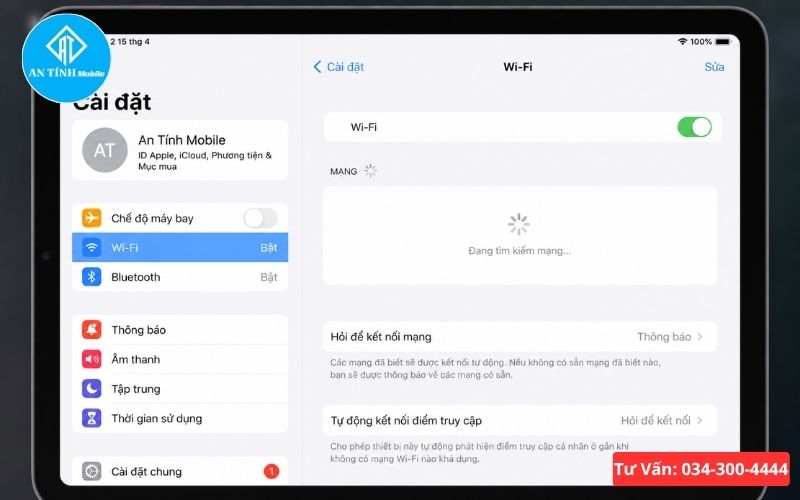
Giao diện cài đặt iPad bị lỗi xoay vòng tìm kiếm liên tục, không hiển thị danh sách mạng.
Nhóm 2 – iPad không kết nối được WiFi (Thấy mạng nhưng báo lỗi)
Ở nhóm này, máy vẫn quét ra tên mạng đầy đủ. Tuy nhiên, khi bạn bấm vào nhập mật khẩu thì hệ thống liên tục báo “Sai mật khẩu” (dù bạn đã kiểm tra kỹ từng ký tự), hoặc hiện thông báo “Không thể kết nối”. Một trường hợp phổ biến khác là máy kết nối thành công nhưng ngay dưới tên mạng lại xuất hiện dòng chữ cảnh báo màu cam: iPad kết nối WiFi nhưng không có Internet. Triệu chứng này thường chỉ ra sự cố xung đột địa chỉ IP, lỗi cấu hình DNS từ phía bộ phát mạng, hoặc do sự không tương thích giữa băng tần 2.4GHz và 5GHz.
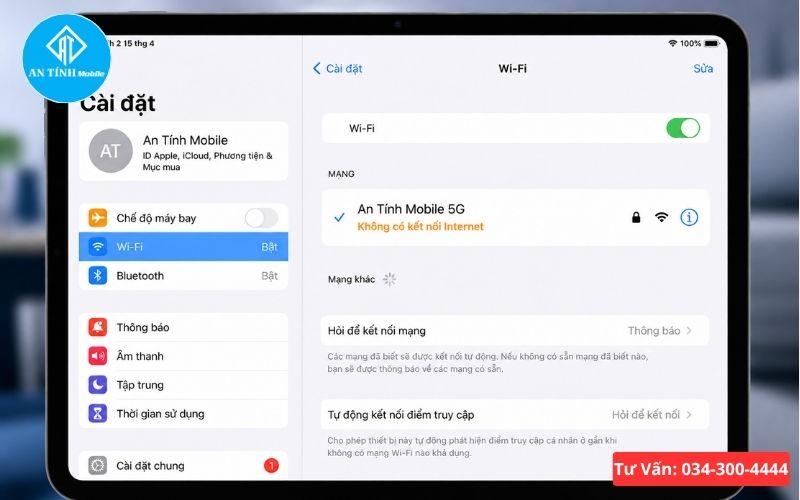
Dòng cảnh báo màu cam “Không có kết nối Internet” xuất hiện khi iPad bị lỗi xung đột cấu hình mạng hoặc lỗi từ bộ phát.
Nhóm 3 – Tình trạng iPad WiFi bị mờ (Nút bật/tắt bị xám)
Đây là một trong những ca bệnh kinh điển và phức tạp nhất. Khi bạn vào mục cài đặt, thanh gạt để kích hoạt mạng bị ẩn đi, xám mờ hoàn toàn (Greyed out) và bạn không thể thực hiện bất kỳ thao tác vuốt chọn nào. Việc iPad không bật được WiFi như thế này là dấu hiệu cảnh báo cực kỳ rõ ràng về phần cứng: Có thể đường truyền dữ liệu từ bộ vi xử lý trung tâm sang chip xử lý mạng bị đứt, hoặc bản thân con chip này đã bị chết hoàn toàn do quá nhiệt hoặc đoản mạch.
Nhóm 4 – iPad chỉ bắt được WiFi khi đứng sát Modem/Router
Bạn nhận ra một quy luật kỳ lạ: Cứ đi xa bộ phát mạng quá 2 mét là vạch sóng sụt giảm nghiêm trọng rồi mất hẳn. Nhưng khi ôm máy đứng ngay cạnh cục modem thì sóng lại căng đầy, dù tốc độ mạng vẫn lúc trồi lúc sụt. Dựa trên kinh nghiệm thực tế, hiện tượng này xuất hiện do dây liên kết anten bên trong thân máy bị lỏng hoặc hở mạch. Nguyên nhân thường do máy từng bị va đập mạnh hoặc cấn móp ở các góc cạnh – nơi bố trí các dải anten ngầm.
Nhóm 5 – Lỗi WiFi xuất hiện ngay sau khi iPad bị rơi hoặc vào nước
Nếu chiếc máy tính bảng của bạn vừa trải qua một trận rơi rớt chấn động, móp vỏ hoặc bị đổ nước, đi mưa, sau đó mạng bắt đầu chập chờn rồi mất hẳn thì đây là câu chuyện hoàn toàn khác. Nước ẩm và lực tác động mạnh đã trực tiếp gây ra tình trạng chạm chập các tụ lọc trên bo mạch chính, hoặc làm rỉ sét các chân tiếp xúc của chip xử lý mạng do quá trình oxi hóa diễn ra cực kỳ nhanh chóng.

Cận cảnh bo mạch chính iPad bị rỉ sét, oxi hóa xanh xung quanh khu vực chip xử lý mạng sau khi bị ngấm nước.
Bảng chẩn đoán nhanh hiện tượng và nguyên nhân lỗi WiFi trên iPad
Để giúp những người dùng bận rộn có thể nhanh chóng nắm bắt được tổng quan tình trạng máy của mình mà không cần đọc hết toàn bộ bài viết, các kỹ thuật viên đã hệ thống hóa thành bảng chẩn đoán nhanh dưới đây:
| Hiện tượng cụ thể trên máy | Khả năng nguyên nhân cao nhất | Mức độ phức tạp | Khả năng tự sửa tại nhà |
| iPad không dò được WiFi (Danh sách trống) | Hỏng/lỏng dây cáp Anten hoặc chip xử lý | Trung bình – Khó | 10% (Phải mở máy kiểm tra) |
| Thấy mạng nhưng báo lỗi/Không có Internet | Lỗi cấu hình bộ phát hoặc xung đột hệ điều hành | Dễ | 95% (Có thể tự xử lý được) |
| iPad WiFi bị mờ, nút bật bị xám | Hỏng chip xử lý mạng hoặc hở chân bo mạch | Rất khó | 0% (Phải đóng lại chip) |
| Chỉ kết nối được khi đứng sát cục bộ phát | Lỏng hoặc đứt dây cáp Anten ngầm | Trung bình | 5% (Cần thợ tháo máy) |
| Mất kết nối hoàn toàn sau va đập/Rớt nước | Chạm mạch bo mạch chính, rỉ sét chân chip | Rất phức tạp | 0% (Nguy cơ chết máy nếu tự làm) |
7 nguyên nhân khiến iPad không kết nối WiFi (Từ dễ đến khó)
Để hiểu sâu hơn về bản chất của pan bệnh này, chúng ta cần phân tích sâu các nguyên nhân gốc rễ. Chúng được chia làm hai nhóm chính: Nhóm lỗi ngoại vi/phần mềm có thể tự xử lý và nhóm lỗi phần cứng phức tạp.
1. Bộ phát mạng (Router/Modem) đang gặp sự cố
Đôi khi thủ phạm không nằm ở chiếc máy tính bảng của bạn. Bộ phát mạng hoạt động liên tục trong nhiều tháng trời dẫn đến tình trạng quá tải bộ nhớ đệm, lỗi phân cấp địa chỉ IP động khiến thiết bị của bạn bị từ chối cấp quyền truy cập, dẫn đến hiện tượng iPad không vào được WiFi.
2. Xung đột cấu hình mạng hoặc sai lệch thời gian trên hệ thống
Hệ điều hành của Apple yêu cầu tính bảo mật rất cao. Nếu vô tình ngày giờ trên máy bị thiết lập sai lệch so với thời gian thực tế, các chứng chỉ bảo mật mã hóa của mạng sẽ bị hệ thống từ chối. Ngoài ra, việc lưu trữ các cấu hình cài đặt mạng cũ không còn tương thích cũng gây ra lỗi.
3. Thiết bị vô tình bật Chế độ máy bay
Đây là tình huống tưởng chừng như vô lý nhưng lại xuất hiện rất nhiều trong thực tế, đặc biệt là đối với những gia đình có trẻ nhỏ sử dụng máy để xem hoạt hình. Trẻ nhỏ thường vô tình vuốt thanh điều khiển và bấm nhầm vào biểu tượng máy bay, khiến toàn bộ các kết nối không dây bị ngắt hoàn toàn, làm cho iPad không bắt được WiFi.
4. Lỗi xung đột phần mềm sau khi cập nhật hệ điều hành mới
Khi bạn cập nhật phiên bản hệ điều hành mới bằng hình thức tải trực tiếp qua mạng, rất dễ xảy ra tình trạng lỗi file hệ thống hoặc driver điều khiển mạng bị xung đột nghiêm trọng với các ứng dụng cũ đang chạy ngầm trong máy.
5. Dây Anten bên trong máy bị lỏng hoặc đứt
Bước sang nhóm nguyên nhân phần cứng, lực chấn động từ các trận rơi rớt sẽ khiến phần chân cắm liên kết giữa dây anten và bo mạch chính bị bung ra. Anten lỏng lẻo khiến máy không thể thu nhận được tín hiệu sóng từ bộ phát.
6. Chip xử lý mạng (IC WiFi) bị lỗi, hỏng nguồn cấp
Con chip này đóng vai trò đầu não cho mọi kết nối không dây. Việc người dùng thường xuyên sử dụng các bộ sạc cáp giá rẻ, hàng nhái không rõ nguồn gốc sẽ khiến dòng điện đi vào máy không ổn định, gây ra hiện tượng đoản mạch và làm chết chip mạng. Ngoài ra, việc vừa sạc vừa chơi game nặng khiến máy quá nhiệt liên tục cũng là nguyên nhân bức tử con chip này.
7. Bo mạch chính (Mainboard) bị chạm chập do ẩm ướt hoặc biến dạng
Đây là cấp độ hư hỏng nặng nhất. Khi máy bị ngấm nước hoặc biến dạng khung sườn do ngoại lực, các đường mạch điện siêu nhỏ dẫn nguồn tổng từ pin đến khu vực chip xử lý mạng sẽ bị đứt ngầm hoặc chạm chập, gây mất kết nối hoàn toàn.
Hướng dẫn khắc phục iPad không vào được WiFi tại nhà (Theo thứ tự ưu tiên)
Nếu máy của bạn không rơi rớt hay dính nước, hãy bình tĩnh thực hiện theo các bước chỉ dẫn khoa học dưới đây trước khi quyết định mang máy ra tiệm.
Bước 1 – Kiểm tra và khởi động lại bộ phát mạng
-
Mục đích: Xóa sạch bộ nhớ đệm đang bị quá tải của cục bộ phát, ép nó phải phân bổ và cấp lại một dải địa chỉ IP mới cho thiết bị.
-
Thao tác: Bạn tìm nút nguồn sau lưng cục modem, ấn tắt hoặc rút trực tiếp dây cắm điện ra. Chờ khoảng 30 giây đến 1 phút rồi cắm lại, đợi tất cả các đèn tín hiệu xanh đều rồi thử kết nối lại trên máy tính bảng.
Bước 2 – Khởi động lại máy bằng phím cứng (Hard Reset)
-
Mục đích: Ép toàn bộ các tiến trình, ứng dụng chạy ngầm và driver điều khiển phần cứng của máy dừng lại và khởi chạy lại từ đầu, xóa bỏ các xung đột phần mềm tạm thời.
-
Thao tác: Đối với dòng máy có nút nguồn ở mặt trước, bạn ấn giữ đồng thời nút nguồn và nút trang chủ cho đến khi màn hình hiện logo quả táo. Đối với dòng máy mới không có nút trang chủ, bạn ấn thả nhanh nút tăng âm lượng, ấn thả nhanh nút giảm âm lượng rồi ấn giữ nút nguồn cho đến khi máy khởi động lại.
Bước 3 – Sử dụng tính năng “Quên mạng này”
-
Mục đích: Thao tác này giúp xóa sạch toàn bộ các dữ liệu mã hóa cấu hình cũ và mật khẩu bị lỗi đang lưu trên máy để thực hiện một chu kỳ kết nối mới tinh.
-
Thao tác: Vào mục Cài đặt -> chọn mục mạng cần kết nối -> bấm vào biểu tượng chữ “i” nhỏ nằm bên phải tên mạng -> chọn mục Quên mạng này. Sau đó, bạn tắt mở lại mục mạng rồi nhập lại mật khẩu từ đầu.
Bước 4 – Đặt lại cài đặt mạng
-
Mục đích: Đây được coi là phương pháp hiệu quả nhất đối với các lỗi liên quan đến phần mềm hệ thống. Thao tác này sẽ đưa toàn bộ các thiết lập mạng, dữ liệu bộ nhớ đệm kết nối không dây, cấu hình mạng chia sẻ về trạng thái xuất xưởng.
-
Lưu ý quan trọng: Rất nhiều người sợ bước này sẽ làm mất hết ảnh hay danh bạ. Các kỹ thuật viên xin khẳng định: Thao tác này hoàn toàn không làm ảnh hưởng đến bất kỳ dữ liệu cá nhân nào của bạn, nó chỉ xóa các mật khẩu mạng đã lưu trước đó mà thôi.
-
Thao tác: Bạn truy cập vào mục Cài đặt chung -> cuộn xuống dưới cùng chọn mục Chuyển hoặc đặt lại thiết bị -> chọn tiếp Đặt lại -> chọn dòng Đặt lại cài đặt mạng và nhập mật mã máy để xác nhận.
Bước 5 – Cập nhật hệ điều hành bằng máy tính
-
Mục đích: Khi iPad không nhận WiFi, bạn không thể tải bản cập nhật trực tiếp trên máy. Việc kết nối với máy tính thông qua ứng dụng quản lý chuyên dụng sẽ giúp hệ thống nạp lại một bản phần mềm hoàn chỉnh, sạch sẽ và có độ ổn định cao nhất để sửa lỗi.
5 việc tuyệt đối KHÔNG NÊN LÀM khi iPad bị lỗi WiFi
Trong suốt hơn 10 năm tiếp nhận và sửa chữa thiết bị, các kỹ thuật viên đã chứng kiến không ít trường hợp máy ban đầu chỉ bị lỗi nhẹ, nhưng do người dùng tự xử lý sai cách dẫn đến việc máy bị hư hỏng nặng hơn, thậm chí là hỏng hoàn toàn. Dưới đây là những cảnh báo xương máu từ chuyên gia:
-
Không tự ý khôi phục cài đặt gốc (Restore) máy vô tội vạ: Nếu máy của bạn đang bị lỗi ẩn mạng do phần cứng (bị mờ nút bật), việc cố tình chạy lại phần mềm qua máy tính sẽ khiến quá trình đồng bộ của Apple bị chặn lại. Máy sẽ bị kẹt cứng ở màn hình kích hoạt bên ngoài kèm các mã lỗi nghiêm trọng, biến chiếc máy của bạn thành một “cục gạch” đúng nghĩa và không thể sử dụng được nữa.
-
Không tự tháo máy tại nhà khi không có đồ nghề chuyên dụng: Cấu tạo màn hình của dòng máy tính bảng này có diện tích mặt kính rất lớn và được dán bằng lớp keo chuyên dụng cực kỳ chắc chắn. Nếu bạn dùng các vật dụng sắc nhọn để nạy vỏ máy tại nhà, tỷ lệ làm nứt vỡ mặt kính màn hình hoặc làm đứt sợi cáp cảm biến vân tay là cực kỳ cao.
-
Không dùng máy sấy tóc để sấy khi máy bị vào nước: Luồng hơi nóng có áp lực mạnh từ máy sấy tóc không những không làm khô được nước bên trong, mà ngược lại nó sẽ thổi bay các giọt nước lọt sâu hơn vào các kẽ linh kiện siêu nhỏ, làm chảy lớp keo ron màn hình và khiến vùng chạm chập lan rộng ra toàn bo mạch.
-
Không cài đặt các ứng dụng quảng cáo sửa lỗi hay kích sóng mạng: Hệ điều hành của Apple vốn nổi tiếng với kiến trúc đóng bảo mật nghiêm ngặt. Không một ứng dụng bên thứ ba nào từ cửa hàng ứng dụng có quyền can thiệp vào driver hệ thống để sửa lỗi. Bản chất các phần mềm này chỉ là ứng dụng rác chứa đầy quảng cáo nhằm trục lợi.
-
Không mặc định cứ lỗi kết nối là phải thay chip xử lý mới: Nhiều cơ sở không uy tín thường báo thay chip mạng với chi phí rất cao. Nhưng thực tế, đôi khi máy chỉ bị lỏng chân cắm anten hoặc đứt một đường mạch nguồn nhỏ. Việc thay chip bừa bãi vừa gây lãng phí tiền bạc, vừa làm mất đi độ nguyên bản của thiết bị.
Khi nào bạn cần mang iPad đến trung tâm sửa chữa?
Khi việc tự xử lý bằng phần mềm tại nhà đã hoàn toàn bất lực, đó là lúc bạn phải chấp nhận rằng thiết bị đã gặp phải sự cố nghiêm trọng về phần cứng. Hãy mang máy đến các trung tâm uy tín ngay nếu xuất hiện các dấu hiệu sau:
-
Nút gạt kích hoạt mạng bị xám mờ hoàn toàn, bạn không thể bật hay tắt được nữa.
-
Bạn đã thực hiện bước “Đặt lại cài đặt mạng” nhiều lần, đứng ngay sát cục modem phát sóng nhưng máy vẫn không hiển thị bất kỳ một tên mạng nào xung quanh.
-
Tình trạng mất kết nối mạng diễn ra đồng thời với hiện tượng mặt lưng của máy nóng lên một cách bất thường, phần trăm pin bị sụt giảm cực kỳ nhanh chóng (đây là dấu hiệu cho thấy chip mạng đã bị đoản mạch, đang ăn dòng nguồn tổng của pin).
-
Máy vừa bị rơi rớt nặng dẫn đến móp méo phần khung nhôm, hoặc máy bị ngấm nước dính mưa và bắt đầu xuất hiện thêm các lỗi hệ thống nghiêm trọng như tình trạng iPad treo táo hay hiện tượng iPad bị xanh màn hình.
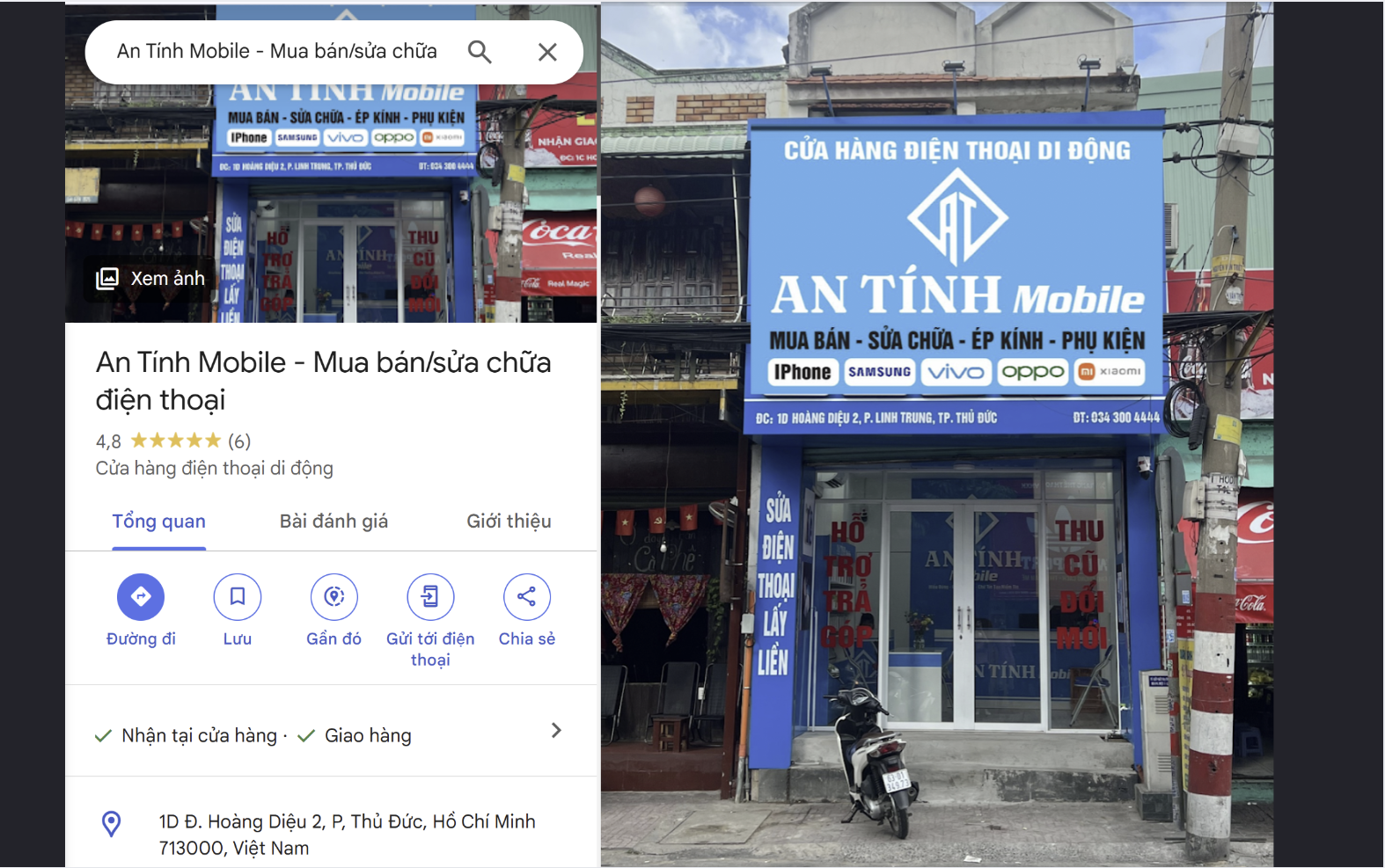
Quy trình kiểm tra lỗi WiFi minh bạch tại An Tính Mobile
Để xây dựng được niềm tin trọn vẹn từ khách hàng trong suốt hơn 10 năm qua tại khu vực Thành phố Thủ Đức, trung tâm luôn áp dụng một quy trình kiểm tra và sửa chữa hoàn toàn minh bạch, nói không với tình trạng mập mờ luộc đồ hay vẽ bệnh kiếm tiền.
-
Bước 1 – Tiếp nhận và kiểm tra loại trừ ngoại vi: Khi khách hàng mang máy đến, kỹ thuật viên sẽ sử dụng các thiết bị phát sóng tiêu chuẩn của trung tâm để kiểm tra, xác định chính xác lỗi xuất phát từ bản thân chiếc máy tính bảng hay do đường truyền mạng bên ngoài.

-
Bước 2 – Đo đạc và xử lý phần mềm chuyên sâu: Thử nghiệm đồng bộ driver bằng hệ thống phần mềm bản quyền của Apple để xem máy có nhận lại tín hiệu hay không. Bước này hoàn toàn miễn phí cho khách hàng.
-
Bước 3 – Tách máy và đo đạc hệ thống Anten: Nếu xác định do lỗi phần cứng, máy sẽ được đưa vào máy gia nhiệt chuyên dụng để bóc tách màn hình một cách an toàn. Kỹ thuật viên dùng đồng hồ vạn năng để đo kháng trở của sợi dây cáp anten ngầm, kiểm tra xem có bị đứt hay lỏng chân cắm hay không.
-
Bước 4 – Khám bo mạch dưới kính hiển vi soi nổi: Sử dụng kính hiển vi có độ phóng đại lớn để soi rõ từng đường mạch điện nhỏ như sợi tóc. Tiến hành đo đạc các đường nguồn cấp chính đi vào chip xử lý mạng để tìm ra chính xác con tụ điện nào đang bị chạm chập hoặc xác định chip đã chết hẳn chưa.
-
Bước 5 – Báo giá và sửa chữa công khai: Trung tâm cam kết chỉ đưa ra báo giá chính xác sau khi đã tìm đúng nguyên nhân gốc rễ của pan bệnh. Khách hàng được ký tên lên các linh kiện quan trọng như màn hình, pin, camera trước khi kỹ thuật viên đưa máy vào phòng kỹ thuật để xử lý.
Câu hỏi thường gặp (FAQ) về lỗi WiFi trên iPad
iPad không kết nối WiFi có nhất thiết phải thay chip mới không?
Trả lời: Hoàn toàn không nhất thiết. Qua kinh nghiệm thực tế, có rất nhiều trường hợp máy chỉ bị hở chân cáp anten do chấn động rơi rớt, hoặc bị chạm một con tụ lọc nguồn nhỏ bên cạnh chip xử lý mạng. Lúc này, kỹ thuật viên chỉ cần câu lại đường mạch hoặc thay thế tụ lọc với chi phí rất thấp, rẻ hơn việc thay nguyên cụm chip mạng mới rất nhiều.
Sửa lỗi máy bị mờ nút bật, xám thanh gạt mạng có lấy liền được không?
Trả lời: Đây là một ca phẫu thuật can thiệp sâu vào bo mạch chính của máy (phải dùng máy khò nhiệt cao để nhấc chip cũ ra, vệ sinh sạch chân mạch trên bo, đổ đổ chì làm chân mới rồi đóng chip vào). Thời gian xử lý cho ca bệnh này thường dao động từ 1 đến 2 tiếng đồng hồ tùy thuộc vào độ phức tạp của từng dòng máy. Khách hàng hoàn toàn có thể ngồi uống nước và theo dõi trực tiếp toàn bộ quá trình rồi lấy máy ngay trong ngày.
Tại sao máy của tôi cứ sau khi nâng cấp hệ điều hành mới là bị mất kết nối mạng?
Trả lời: Hiện tượng này xảy ra do sự không tương thích hoặc xung đột giữa phần firmware điều khiển linh kiện phần cứng cũ và mã nguồn của hệ điều hành mới cài đặt qua phương thức trực tuyến. Cách xử lý tối ưu là bạn cần mang máy kết nối với máy tính, sử dụng phần mềm chuyên dụng để nạp lại một bản hệ điều hành sạch hoàn toàn từ đầu.
Chi phí sửa lỗi chip mạng trên dòng máy tính bảng này tại Thủ Đức là bao nhiêu?
Trả lời: Mức giá sửa chữa sẽ phụ thuộc vào việc thiết bị của bạn thuộc dòng model nào (dòng Mini, dòng Air, dòng tiêu chuẩn Gen hay dòng Pro cao cấp), cũng như mức độ hư hỏng cụ thể của bo mạch. Tại trung tâm, chúng tôi luôn tuân thủ nguyên tắc kiểm tra máy miễn phí, tư vấn giải pháp tiết kiệm nhất và báo giá trọn gói công khai trước khi làm, cam kết không phát sinh thêm bất kỳ khoản phí ẩn nào.
Kết luận
Tóm lại, pan bệnh liên quan đến đường truyền mạng trên máy tính bảng rất đa dạng về biểu hiện và nguyên nhân. Việc hiểu rõ chiếc máy của mình đang gặp phải nhóm triệu chứng nào sẽ giúp bạn chủ động hơn, dễ dàng tự khắc phục bằng các biện pháp phần mềm đơn giản tại nhà mà không lo bị mất dữ liệu quý giá.
Tuy nhiên, nếu bạn đã kiên trì thử qua tất cả các bước chỉ dẫn phần mềm ở trên mà chiếc máy tính bảng yêu dấu vẫn hoàn toàn im hơi lặng tiếng, đó là lúc bạn cần đến sự trợ giúp của những chuyên gia thực thụ. Đừng ngần ngại mang máy đến với trung tâm để được phục vụ một cách chu đáo nhất.
Hãy liên hệ ngay với trung tâm để chiếc máy tính bảng của bạn được chăm sóc bằng sự tử tế, minh bạch và năng lực chuyên môn hơn 10 năm kinh nghiệm thực tế!
- Dưới đây là thông tin của thương hiệu An Tính Mobile.
Đường dây nóng: 0343004444
Địa chỉ: 1D Hoàng Diệu 2, P. Linh Trung, TP. Thủ Đức.
Trang web: Trang Chủ An Tính Mobile – Điện thoai iphone
Trang chủ Facebook: An Tính Mobile