AirPods Không Reset Được? Cách Xử Lý Chi Tiết Và Nhanh Chóng Từ An Tính Mobile
Giữ chặt nút sau hộp sạc cả phút đồng hồ nhưng đèn LED vẫn “im lìm”, hoặc nhấp nháy đỏ liên tục mà chẳng chịu chuyển sang màu trắng quen thuộc? Mở nắp ra, chiếc iPhone nằm kế bên vẫn dửng dưng không hiện popup kết nối?
Trạng thái này cực kỳ ức chế. Phản xạ tự nhiên của hầu hết chúng ta là tiếp tục đè chặt nút reset, cắm rút sạc liên tục hoặc sốt ruột cho rằng chiếc AirPods đắt tiền của mình đã “chết hẳn” và chuẩn bị tâm lý tốn vài triệu đồng mua mới.
Tuy nhiên, với kinh nghiệm kiểm tra hàng nghìn thiết bị tai nghe Apple tại An Tính Mobile, chúng tôi muốn khẳng định với bạn một thực tế: Reset thất bại KHÔNG đồng nghĩa với việc AirPods đã hỏng hoàn toàn.
Reset về bản chất là một lệnh phần mềm. Nếu các điều kiện vật lý bên dưới — từ điện áp pin, điểm tiếp xúc chấu sạc đến tín hiệu cơ học từ nút bấm — chưa đạt chuẩn, máy sẽ không thể nhận lệnh.
Bài viết này không lặp lại những hướng dẫn reset cơ bản mà bạn có thể tìm thấy ở bất kỳ đâu. Đây là một Cẩm nang chẩn đoán chuẩn kỹ thuật, giúp bạn tự khoanh vùng chính xác điểm nghẽn (do phần mềm hay phần cứng) ngay tại nhà trước khi quyết định có cần mang máy đi sửa hay không.
1. Reset AirPods Dùng Để Làm Gì? Khi Nào Cần Reset?
Trước khi chẩn đoán lý do thao tác thất bại, chúng ta cần hiểu đúng về bản chất của lệnh Reset trên các dòng tai nghe Apple.
Phân biệt “Forget Device” và “Factory Reset”
Rất nhiều người dùng nhầm lẫn giữa hai thao tác này:
-
Ngắt kết nối / Quên thiết bị (Forget Device) trên iPhone: Thao tác này chỉ xóa dữ liệu lưu trữ ghép nối Bluetooth nằm trên hệ điều hành iOS của điện thoại. Bộ nhớ tạm, thông tin cấu hình và liên kết tài khoản nằm bên trong chip H1/H2 của AirPods vẫn hoàn toàn nguyên vẹn.
-
Khôi phục cài đặt gốc (Factory Reset) trên Hộp sạc: Thao tác giữ nút Setup đằng sau hộp sạc sẽ can thiệp trực tiếp vào bộ nhớ ROM của tai nghe. Thao tác này xóa sạch bộ nhớ tạm (cache), xóa liên kết Apple ID cũ, đưa các thông số điều khiển âm thanh, chống ồn về trạng thái xuất xưởng và buộc thiết bị phát lại tín hiệu chờ kết nối (Pairing mode).
Khi nào việc Reset thực sự mang lại hiệu quả?
Reset là giải pháp tối ưu cho các sự cố liên quan đến giao thức phần mềm:
-
AirPods bị xung đột Firmware sau khi điện thoại nâng cấp iOS mới.
-
Hai bên tai nghe bị mất đồng bộ (L-R Mismatch), bên nghe được bên không.
-
Bạn cần chuyển nhượng, bán lại tai nghe hoặc ghép nối sang một tài khoản Apple ID hoàn toàn mới.
Ghi chú từ kỹ thuật viên An Tính Mobile: Reset không phải là “phép chữa bách bệnh”. Nếu AirPods gặp các tổn thương vật lý như chai pin, hỏng IC nguồn, đứt cáp nút bấm hay oxy hóa chân sạc, việc cố gắng ấn giữ nút reset nhiều lần sẽ không mang lại bất kỳ hiệu quả nào. Trái lại, thao tác đè nén quá lực còn dễ làm lún mòn mép nút bấm cơ học.
2. Dấu Hiệu Cho Thấy AirPods Của Bạn Đang Không Reset Được
Khi thao tác reset gặp sự cố, thiết bị sẽ phát ra những “tín hiệu cấp cứu” rất cụ thể. Việc quan sát kỹ các dấu hiệu này là bước đầu tiên để khoanh vùng nguyên nhân.
-
Bất thường về nút bấm vật lý: Giữ nút Setup đằng sau hộp sạc nhưng không cảm nhận được độ nảy cơ học, nút bị kẹt lún hoặc ấn giữ rất lâu nhưng đèn LED không hề chuyển trạng thái.
-
Bất thường về Đèn LED chỉ báo:
-
Đèn tắt hoàn toàn, không sáng bất kỳ màu gì dù đã cắm sạc.
-
Đèn chỉ giữ nguyên màu xanh lục hoặc trắng đứng yên, không chuyển sang trạng thái chớp nháy màu cam (Amber).
-
Đèn nhấp nháy đỏ/cam liên tục nhưng không bao giờ chuyển sang màu trắng dù đã giữ nút hơn 15–20 giây.
-
Đèn nhấp nháy các sắc thái bất thường, chớp tắt vô chừng.
-
-
Bất thường về phản hồi Kết nối:
-
Sau khi thực hiện xong các bước giữ nút, mở nắp hộp sạc ra cạnh iPhone nhưng màn hình điện thoại hoàn toàn “lạnh lùng”, không xuất hiện Popup animation.
-
Reset xong nhưng tai nghe vẫn tự động “nhớ” và âm thầm kết nối lại với chiếc iPad hoặc MacBook ở phòng bên cạnh.
-
Chỉ có một bên tai nghe phản hồi tín hiệu reset, bên còn lại hoàn toàn không có tín hiệu.
-
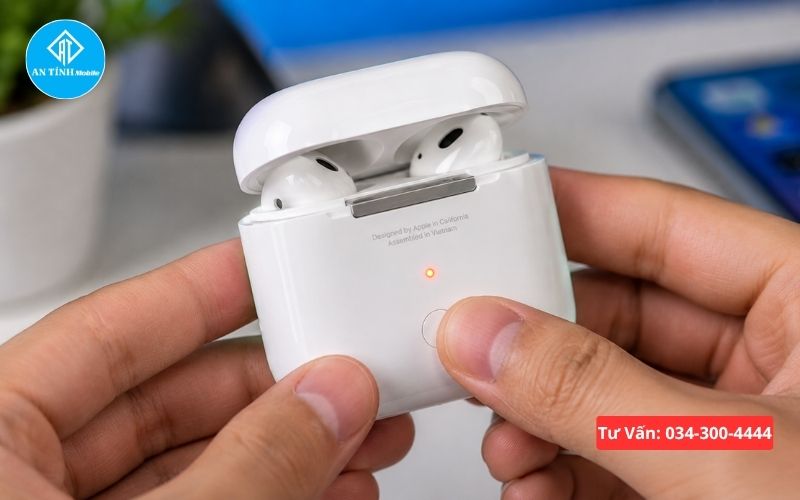
Dấu hiệu AirPods không reset được thể hiện qua đèn LED chỉ báo nhấp nháy màu cam trên hộp sạc
3. Sơ Đồ Chẩn Đoán Nhanh: AirPods Của Bạn Đang Gặp Trường Hợp Nào?
Để giúp bạn không bị ngợp giữa hàng loạt lý thuyết kỹ thuật, hãy làm theo cây chẩn đoán (Decision Tree) dưới đây. Bằng cách trả lời các câu hỏi nối tiếp, bạn sẽ xác định được nhánh lỗi của mình chỉ trong 30 giây.
[BẮT ĐẦU: Giữ nút Reset đằng sau Hộp sạc 15 giây]
│
┌──────────────────┴──────────────────┐
[Đèn LED CÓ sáng] [Đèn LED KHÔNG sáng]
│ │
┌─────────┴─────────┐ ├─► Kiểm tra nguồn sạc
[Màu Đèn?] [Màu Đèn?] ├─► Vệ sinh chấu sạc
(Đỏ / Cam) (Trắng / Xanh) └─► [Khả năng hỏng Hộp/IC]
│ │
┌─────┴─────┐ ┌─────┴─────┐
[Nhấp nháy?] [Đứng yên?] [Chuyển Cam?] [Không đổi?]
│ │ │ │
▼ ▼ ▼ ▼
[Nhánh A] [Nhánh B] [Nhánh C] [Nhánh D]
Phân tích kết quả từ Sơ đồ:
-
Nhánh A (Đèn Cam nhấp nháy liên tục, không chuyển Trắng): Sự cố mất đồng bộ 2 tai nghe (L-R Mismatch), hoặc một trong hai tai nghe chưa nhận sạc, đã kiệt pin hoàn toàn.
-
Nhánh B (Đèn Cam/Đỏ đứng yên): Pin vỏ hộp sạc bị kiệt dưới ngưỡng vận hành, hoặc hệ thống cảm biến sạc đang gặp vấnhere điện áp không ổn định.
-
Nhánh C (Đèn Trắng nhấp nháy nhưng không ghép nối được): Xung đột bộ nhớ Bluetooth trên iPhone, hoặc thiết bị chưa được gỡ khỏi tính năng khóa Find My của Apple ID cũ.
-
Nhánh D (Đèn không phản hồi / Tắt ngấm / Không đổi màu): Liệt nút bấm vật lý, đứt cáp tín hiệu nút reset, hoặc chết IC Nguồn trên bo mạch hộp sạc.
4. Quan Sát Trạng Thái Đèn LED Để Khoanh Vùng Nguyên Nhân
Đèn LED chỉ báo trên hộp sạc AirPods chính là “bảng mã chẩn đoán” chính xác nhất mà Apple trang bị cho người dùng. Bảng dưới đây sẽ giải mã chi tiết ý nghĩa kỹ thuật của từng trạng thái đèn:
| Trạng thái Đèn LED | Ý nghĩa Kỹ thuật | Nguyên nhân tiềm ẩn | Mức độ nghiêm trọng | Khả năng Tự xử lý tại nhà |
| Không sáng đèn | Mất nguồn hoàn toàn / Mất mạch điều khiển | Pin hộp kiệt, hỏng chân cắm sạc, đứt cáp nút reset | Cao | 20% (Chỉ khi do kiệt pin/bẩn chấu sạc) |
| Cam đứng yên | Đang sạc nhưng chưa đủ ngưỡng điện áp nhận lệnh | Pin vỏ hộp dưới 10%, củ sạc/cáp sạc bị gián đoạn dòng điện | Thấp | 80% (Cắm sạc chuẩn thêm thời gian) |
| Cam nhấp nháy liên tục | Lỗi ghép đôi nội bộ (L-R Mismatch) | 1 bên tai nghe hết pin, hỏng chấu tiếp xúc sạc, lệch Firmware 2 tai | Trung bình | 50% (Vệ sinh, sạc riêng từng bên) |
| Trắng nhấp nháy nhưng không chuyển Cam | Vi xử lý không nhận lệnh Reset từ nút bấm | Nút bấm bị liệt, ẩm bo mạch, lỗi phần mềm vỏ hộp | Trung bình | 30% (Ngắt kết nối Bluetooth trên iOS) |
| Đèn Xanh lục (Green) | Đã đầy pin nhưng không vào chế độ Pairing | Lỗi Chip Bluetooth trên AirPods hoặc đơ service Bluetooth iOS | Thấp | 60% (Khởi động lại iPhone/Đặt lại mạng) |
| Đèn chớp nháy màu bất thường | Xung đột mạch điều khiển / Chập IC | AirPods bị vào nước, rơi va đập mạnh gây chập mainboard | Rất cao | 0% (Cần kỹ thuật viên đo kiểm) |
5. Nguyên Nhân Chi Tiết Giúp Khoanh Vùng Lỗi
Để xử lý triệt để, chúng ta cần chia nguyên nhân thành 2 nhóm rõ rệt: Nhóm do phần mềm/cấu hình và Nhóm do tổn thương phần cứng/tiếp xúc cơ học.
Nhóm 1: Lỗi Phần Mềm & Cấu Hình
1. Xung đột bộ nhớ tạm Bluetooth trên iPhone
Qua thời gian dài sử dụng, bộ nhớ cache Bluetooth của iOS tích tụ quá nhiều địa chỉ MAC cũ. Điều này có thể khiến hệ thống từ chối lệnh “Handshake” (bắt tay) mới từ AirPods, dẫn đến tình trạng AirPods không kết nối iPhone dù đèn vẫn báo chớp trắng.
2. Chưa xóa AirPods khỏi Find My / Apple ID cũ
Apple trang bị tính năng bảo mật Activation Lock rất chặt chẽ. Nếu AirPods chưa được gỡ bỏ khỏi ứng dụng Find My (Tìm) trên tài khoản Apple ID trước đó, tai nghe sẽ chặn quá trình khôi phục cài đặt gốc nhằm chống trộm.
3. Lệch phiên bản Firmware giữa 2 bên tai nghe
Trường hợp này cực kỳ phổ biến khi người dùng bị mất một bên tai nghe và mua lẻ tai nghe cũ/mới về thay thế. Khi hai bên tai mang hai phiên bản Firmware khác nhau (ví dụ một bên bản 5B58, một bên bản 6F21), vi xử lý H1/H2 sẽ không thể đồng bộ giao thức để thực hiện chu trình Reset.
4. Treo dịch vụ Bluetooth trên iOS
Đôi khi lỗi không nằm ở chiếc tai nghe mà xuất phát từ hệ điều hành. Các bản cập nhật iOS Beta hoặc xung đột ứng dụng bên thứ ba có thể làm treo service Bluetooth ngầm của máy.
Nhóm 2: Lỗi Phần Cứng & Tiếp Xúc Cơ Học
1. Chân sạc chấu đồng bị bẩn hoặc Oxy hóa
Dưới đáy bên trong hộp sạc có các chấu đồng tiếp xúc điện. Bụi bẩn, mồ hôi hoặc xơ vải tích tụ lâu ngày sẽ tạo thành lớp màng cách điện. Chỉ cần 1 trong 2 tai nghe không chạm được chân sạc, hộp sạc sẽ nhận diện “thiếu tai nghe” và lập tức vô hiệu hóa tính năng Reset. Sự cố này cũng là nguyên nhân chính khiến AirPods chỉ sạc một bên.
2. Pin tai nghe hoặc Pin Hộp sạc bị chai/chết
Quá trình ghi đè dữ liệu ROM khi Reset đòi hỏi dòng điện cung cấp phải cực kỳ ổn định. Nếu pin vỏ hộp đã bị phồng chai, hoặc pin một bên tai nghe bị kiệt dòng (0V), mạch bảo vệ sẽ ngắt nguồn để tránh cháy nổ, khiến quá trình reset bị gián đoạn giữa chừng. Nếu gặp tình trạng này, bạn có thể tham khảo dịch vụ AirPods bị chai pin để được xử lý.
3. Hỏng Nút Reset hoặc đứt cáp tín hiệu
Nút Setup phía sau là dạng nút bấm vòm cơ học. Sau vài năm sử dụng, nút có thể bị đóng oxy hóa, mất độ nảy hoặc đứt đường cáp FPC nối từ nút bấm về mainboard chính của hộp sạc.
4. Lỗi Mainboard, IC Nguồn hoặc Chip Bluetooth
Những cú rơi rớt mạnh, hoặc thói quen để AirPods trong túi quần áo rồi bỏ vào máy giặt sẽ khiến nước thấm qua kẽ hở. Nước ngọt, mồ hôi chứa muối sẽ ăn mòn các chân vi mạch, gây chập IC Nguồn hoặc hư hỏng mô-đun Bluetooth. Lúc này, bạn sẽ gặp hiện tượng Hộp AirPods không nhận sạc.
6. Hướng Dẫn Tự Kiểm Tra Và Xử Lý Tại Nhà Theo Từng Tình Huống
Dựa trên kết quả từ sơ đồ chẩn đoán, bạn hãy thực hiện theo các bước checklist dưới đây để xử lý sự cố ngay tại nhà.
┌────────────────────────────────────────┐
│ QUY TRÌNH KIỂM TRA TẠI NHÀ │
└──────────────────┬─────────────────────┐
│
┌────────────────────────┼────────────────────────┐
▼ ▼ ▼
[TÌNH HUỐNG 1] [TÌNH HUỐNG 2] [TÌNH HUỐNG 3]
Màn hình iPhone Đèn không sáng / Lệch Firmware
không phản hồi Không chuyển Cam (Mới thay 1 tai)
│ │ │
├─► Tắt Bluetooth ├─► Cắm sạc 45 phút ├─► Cắm sạc cả cụm
├─► Forget Device ├─► Vệ sinh chấu đồng ├─► Đặt cạnh iPhone
└─► Reset Mạng └─► Đóng nắp 30 giây └─► Chờ 60 phút
Tình huống 1: Màn hình iPhone không phản hồi, dù đèn AirPods vẫn chớp Trắng
-
Bước 1: Trên iPhone, vào Cài đặt (Settings) > Bluetooth. Tìm tên AirPods của bạn, bấm vào biểu tượng chữ (i) bên cạnh và chọn Quên thiết bị này (Forget This Device).
-
Bước 2: Tắt Bluetooth trên iPhone. Thực hiện khởi động lại bắt buộc (Force Restart) iPhone để làm sạch bộ nhớ RAM.
-
Bước 3: Đặt lại cài đặt kết nối mạng bằng cách vào Cài đặt > Cài đặt chung > Chuyển hoặc đặt lại iPhone > Đặt lại > Đặt lại cài đặt mạng (Reset Network Settings).
-
Bước 4: Bật lại Bluetooth, mở nắp AirPods và ấn giữ nút reset 15 giây để ghép nối lại từ đầu.
Tình huống 2: Đèn không sáng hoặc giữ nút 15 giây không chuyển sang màu Cam
-
Bước 1: Cung cấp lại nguồn năng lượng chuẩn. Cắm dây sạc chính hãng (hoặc cáp Type-C/Lightning đạt chuẩn MFi) vào hộp sạc. Duy trì cắm sạc liên tục trong ít nhất 45 – 60 phút. Tuyệt đối không thử reset khi pin dưới 20%.
-
Bước 2: Vệ sinh chuyên sâu điểm tiếp xúc.
-
Dùng tăm bông thân nhỏ, thấm một lượng vừa đủ cồn y tế Iso-propyl (IPA) 90 độ (tránh thấm quá ướt chảy vào bo mạch).
-
Đưa tăm bông vào sâu đáy 2 hộc sạc, xoay nhẹ để xoá tan lớp cặn bẩn bám trên chấu đồng.
-
Dùng khăn lau mềm làm sạch phần đuôi kim loại của 2 bên thân tai nghe.
-
-
Bước 3: Thực hiện chu trình Reset tiêu chuẩn.
-
Bỏ 2 tai nghe vào lại hộp -> Đóng nắp hộp sạc lại và chờ đúng 30 giây (để vi xử lý đưa máy vào trạng thái nghỉ tạm thời).
-
Mở nắp hộp sạc -> Ấn và giữ chắc tay vào nút Setup phía sau lưng trong 15 đến 20 giây.
-
Quan sát đèn LED: Đèn sẽ chớp màu trắng -> chuyển sang chớp màu cam 3 lần -> cuối cùng chớp lại màu trắng. Lúc này thao tác reset mới chính thức thành công.
-
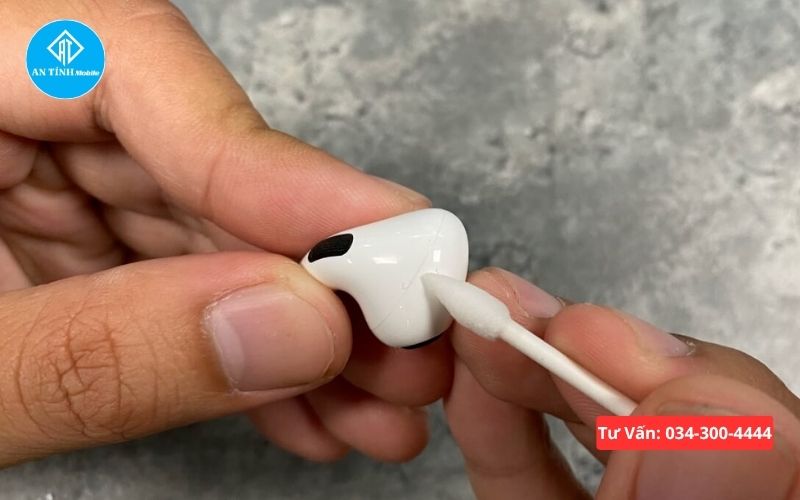
Hướng dẫn vệ sinh chấu sạc AirPods bằng tăm bông và cồn y tế để sửa lỗi không reset được
Tình huống 3: Lỗi do Tai nghe bị lệch Firmware (Do mới thay 1 bên tai)
-
Bước 1: Bỏ cả hai bên tai nghe vào cùng một hộp sạc.
-
Bước 2: Cắm dây sạc trực tiếp cho hộp sạc.
-
Bước 3: Đặt chiếc iPhone (đã bật Wi-Fi và Bluetooth) nằm ngay sát bên cạnh hộp sạc đang mở nắp.
-
Bước 4: Giữ nguyên trạng thái này trong 30 đến 60 phút. Hệ điều hành iOS sẽ tự động nhận diện độ lệch Firmware và âm thầm tải bản cập nhật cân bằng xuống tai nghe còn lại. Sau đó bạn mới tiến hành reset lại.
7. Những Việc Tuyệt Đối Không Nên Làm Khi AirPods Không Reset Được
Khi gặp bế tắc, nhiều người dùng thường thử nghiệm các mẹo truyền miệng trên mạng. Tuy nhiên, những thao tác sai kỹ thuật này có thể biến một sự cố phần mềm đơn giản thành hư hỏng phần cứng nặng nề.
┌─────────────────────────────────────────────────────────────┐
│ CẢNH BÁO: KHÔNG THỰC HIỆN CÁC THAO TÁC SẠC │
├─────────────────────────────────────────────────────────────┤
│ 🚫 Dùng lực đè nén quá mạnh lên nút Reset │
│ 🚫 Chọc vật nhọn kim loại (kim, nhíp) vào chấu sạc │
│ 🚫 Dùng máy sấy tóc nhiệt độ cao sấy nóng thiết bị │
│ 🚫 Sử dụng củ sạc lô, củ sạc kém chất lượng công suất cao │
└─────────────────────────────────────────────────────────────┘
-
Tuyệt đối KHÔNG đè nén nút Reset quá mạnh hoặc bấm liên tục: Nút bấm sau lưng được hàn bằng các chân chì rất nhỏ trên bo mạch. Việc dùng ngón tay ấn quá sức sẽ làm gãy nứt chân chì hoặc lún nát vòm đệm cơ học.
-
Tuyệt đối KHÔNG dùng vật nhọn bằng kim loại (châm SIM, nhíp, kim khâu) để chọc vệ sinh hộc sạc: Kim loại cứng sẽ làm trầy xước, bong tróc lớp mạ vàng chống gỉ của chấu đồng, hoặc gây chập mạch điện tích trữ bên trong pin.
-
Tuyệt đối KHÔNG dùng máy sấy tóc nhiệt độ cao sấy trực tiếp: Nhiệt độ từ máy sấy sẽ làm phồng chai viên pin Lithium-ion nhanh chóng, đồng thời làm biến dạng khung nhựa cao cấp của vỏ hộp sạc.
-
Tuyệt đối KHÔNG sử dụng củ sạc trôi nổi, kém chất lượng: Củ sạc không rõ nguồn gốc có dòng điện ra chập chờn, rất dễ gây sốc điện làm cháy IC Nguồn quản lý sạc trên bo mạch AirPods.
8. Khi Nào Có Thể Tự Xử Lý? Khi Nào Nên Mang Đi Sửa?
Để giúp bạn tiết kiệm thời gian và có định hướng rõ ràng, hãy đối chiếu tình trạng máy của mình với bảng phân định dưới đây:
| Tiêu chí đối chiếu | Trường hợp TỰ XỬ LÝ được tại nhà | Trường hợp BẮT BUỘC mang đi sửa |
| Trạng thái Đèn LED | Đèn vẫn đổi màu (Cam/Trắng) nhưng điện thoại không hiện popup kết nối. | Đèn tắt hoàn toàn, ngắt sạc là mất tín hiệu dù đã sạc nhiều giờ. |
| Tình trạng Pin | Pin hộp sạc và tai nghe đều còn trên 20% dung lượng. | AirPods không nhận sạc, bỏ vào hộp không báo sạc, cắm sạc bị nóng rực. |
| Lịch sử Sử dụng | Tai nghe sử dụng bình thường, không va đập hay dính nước. | AirPods từng bị rơi xuống nước, đi mưa, hoặc rơi rớt va đập mạnh xuống nền cứng. |
| Cảm giác Nút bấm | Nút Setup sau lưng vẫn có độ nảy cơ học rõ ràng khi ấn vào. | Nút Setup bị kẹt cứng, liệt hoàn toàn, bấm vào không có cảm giác nảy. |
| Kết quả Kiểm tra | Sau khi vệ sinh sạch chấu đồng thì tai nghe báo sạc lại bình thường. | Đã làm đúng toàn bộ các bước checklist nhưng 1 bên tai vẫn hoàn toàn “im lặng”. |
9. Kỹ Thuật Viên An Tính Mobile Sẽ Kiểm Tra Những Gì?
Khi bạn mang một chiếc AirPods không reset được đến An Tính Mobile, chúng tôi không lập tức yêu cầu bạn thay thế linh kiện đắt tiền. Quy trình tiếp nhận và chẩn đoán tại trung tâm được chuẩn hóa qua 6 bước kỹ thuật minh bạch:

-
Bước 1: Kiểm tra ngoại quan & Độ nảy nút bấm: Đánh giá tình trạng trầy xước, mức độ oxy hóa chấu đồng và cảm giác phản hồi cơ học của nút Setup.
-
Bước 2: Đo dòng sạc đầu vào (Voltage Test): Kết nối hộp sạc với thiết bị đo dòng chuyên dụng nhằm kiểm tra vi mạch IC Nguồn có nhận đủ công suất tiêu chuẩn 5V hay không.
-
Bước 3: Đo kiểm điện áp Pin rời: Sử dụng đồng hồ VOM đo điện áp thực tế của viên pin nằm trong hộp sạc và pin trên từng thân tai nghe (đảm bảo đạt ngưỡng vận hành trên 3.7V).
-
Bước 4: Kiểm tra thông mạch Nút Reset: Kiểm tra xem đường cáp FPC truyền tín hiệu từ nút bấm về bo mạch chính có bị đứt ngầm hay ngắn mạch không.
-
Bước 5: Thử nghiệm phương pháp cách ly (Isolation Method): Kỹ thuật viên sẽ tách hai tai nghe của bạn và thử bỏ vào một Hộp sạc chuẩn kỹ thuật của cửa hàng. Bước này giúp xác định chính xác 100% điểm nghẽn nằm ở Hai bên Tai nghe hay nằm ở Hộp sạc. Khi xác định chính xác, bạn có thể cân nhắc giải pháp sửa AirPods không kết nối hoặc thay thế linh kiện lẻ.
-
Bước 6: Báo cáo minh bạch & Đề xuất giải pháp tối ưu: Đưa ra phương án sửa chữa tiết kiệm nhất cho khách hàng. Nếu chỉ lỗi cáp nút bấm, kỹ thuật viên sẽ tiến hành xử lý cáp. Nếu tai nghe chỉ bị cặn bẩn sâu, chúng tôi sẽ hỗ trợ vệ sinh sóng siêu âm miễn phí.
10. Câu Hỏi Thường Gặp (FAQ)
An Tính Mobile tổng hợp những thắc mắc phổ biến nhất của người dùng trong quá trình xử lý sự cố reset AirPods:
1. AirPods không reset được có phải chắc chắn bị hỏng phần cứng?
Không. Rất nhiều trường hợp thiết bị chỉ rơi vào trạng thái “đóng băng” tạm thời do xung đột bộ nhớ cache Bluetooth trên iOS, kiệt pin dưới ngưỡng vận hành hoặc chấu đồng tiếp xúc bị bẩn. Hãy thực hiện hết checklist kiểm tra tại nhà trước khi kết luận.
2. AirPods không hiện đèn trắng khi giữ nút có sửa được không?
Có thể sửa chữa được. Nếu nguyên nhân do nút bấm bị hỏng cáp, đứt mạch tín hiệu hoặc kiệt pin hộp, kỹ thuật viên có thể tiến hành ép lại cáp nút bấm hoặc kích nguồn pin độc lập mà không cần thay toàn bộ hộp sạc.
3. AirPods không hiện đèn cam khi giữ nút là bị lỗi gì?
Hiện tượng này báo hiệu vỏ hộp sạc không nhận diện đủ sự có mặt của 2 bên tai nghe (do 1 bên tai kiệt pin hoàn toàn hoặc bẩn chấu sạc). Khi không nhận diện đủ 2 tai, vi xử lý sẽ từ chối phát lệnh xả bộ nhớ ROM.
4. AirPods bị hết pin hoàn toàn có thực hiện reset được không?
Không. AirPods bắt buộc phải có tối thiểu 20% dung lượng pin trên cả Hộp sạc và hai bên Tai nghe để cung cấp năng lượng cho vi xử lý H1/H2 thực hiện chu trình ghi đè dữ liệu cài đặt gốc.
5. Thao tác Reset trên các dòng AirPods 2, 3, 4, Pro và Max có giống nhau không?
Các dòng AirPods 1, 2, 3 và AirPods Pro (1, 2) đều thực hiện reset bằng nút bấm vật lý sau lưng. Tuy nhiên, AirPods Max thực hiện reset bằng cách nhấn giữ đồng thời nút Digital Crown và nút Control Chống ồn. Riêng dòng AirPods 4 mới nhất thực hiện thao tác chạm cảm ứng ở mặt trước hộp sạc.
6. Việc cố gắng Reset AirPods nhiều lần có làm hỏng máy không?
Xét về mặt phần mềm, việc reset liên tục không gây hại cho ROM. Tuy nhiên, xét về mặt cơ học, việc dùng lực ngón tay đè nén quá mạnh và liên tục lên nút bấm sẽ gây áp lực khiến khung nhựa bị lún và làm giảm tuổi thọ của vòm cơ nút bấm.
7. Có cần cập nhật iPhone lên iOS mới nhất trước khi reset AirPods không?
Điều này rất cần thiết nếu điện thoại của bạn đang chạy các phiên bản iOS quá cũ hoặc các bản thử nghiệm iOS Beta thường xuyên gặp lỗi ngắt kết nối Bluetooth ngầm.
8. Khi nào nên sửa nút Reset/Mainboard và khi nào nên mua Hộp sạc mới?
Bạn nên chọn phương án sửa chữa nếu chi phí phục hồi thấp hơn 30 – 40% so với giá trị mua một hộp sạc lướt/mới, và mainboard chính chưa bị oxy hóa do ngấm nước nặng. Trong trường hợp bo mạch bị mục ngấm nước diện rộng, việc mua một hộp sạc AirPods lẻ mới sẽ là giải pháp kinh tế và ổn định hơn.
Kết Luận
Khi chiếc AirPods của bạn rơi vào tình trạng không reset được, điều quan trọng nhất là giữ bình tĩnh và thực hiện quy trình chẩn đoán theo từng bước logic:
-
Quan sát triệu chứng & Đối chiếu màu đèn LED.
-
Sử dụng sơ đồ cây để xác định chính xác nhánh lỗi.
-
Làm sạch chấu sạc, sạc đủ pin và thực hiện các bước kiểm tra phần mềm tại nhà.
-
Chỉ mang máy đi kiểm tra kỹ thuật khi xác định các dấu hiệu tổn thương phần cứng.
Không phải mọi sự cố đều đòi hỏi những khoản chi phí sửa chữa đắt đỏ. Việc hiểu rõ chiếc tai nghe của mình đang gặp phải điểm nghẽn nào sẽ giúp bạn đưa ra quyết định xử lý thông minh và tiết kiệm nhất.
Nếu bạn đã thực hiện đầy đủ các bước kiểm tra trong cẩm nang này nhưng chiếc AirPods vẫn không phản hồi, đừng ngần ngại liên hệ hoặc ghé thăm cửa hàng An Tính Mobile. Đội ngũ kỹ thuật viên của chúng tôi luôn sẵn sàng hỗ trợ bạn đo kiểm tra, chẩn đoán chính xác tình trạng thiết bị hoàn toàn miễn phí.
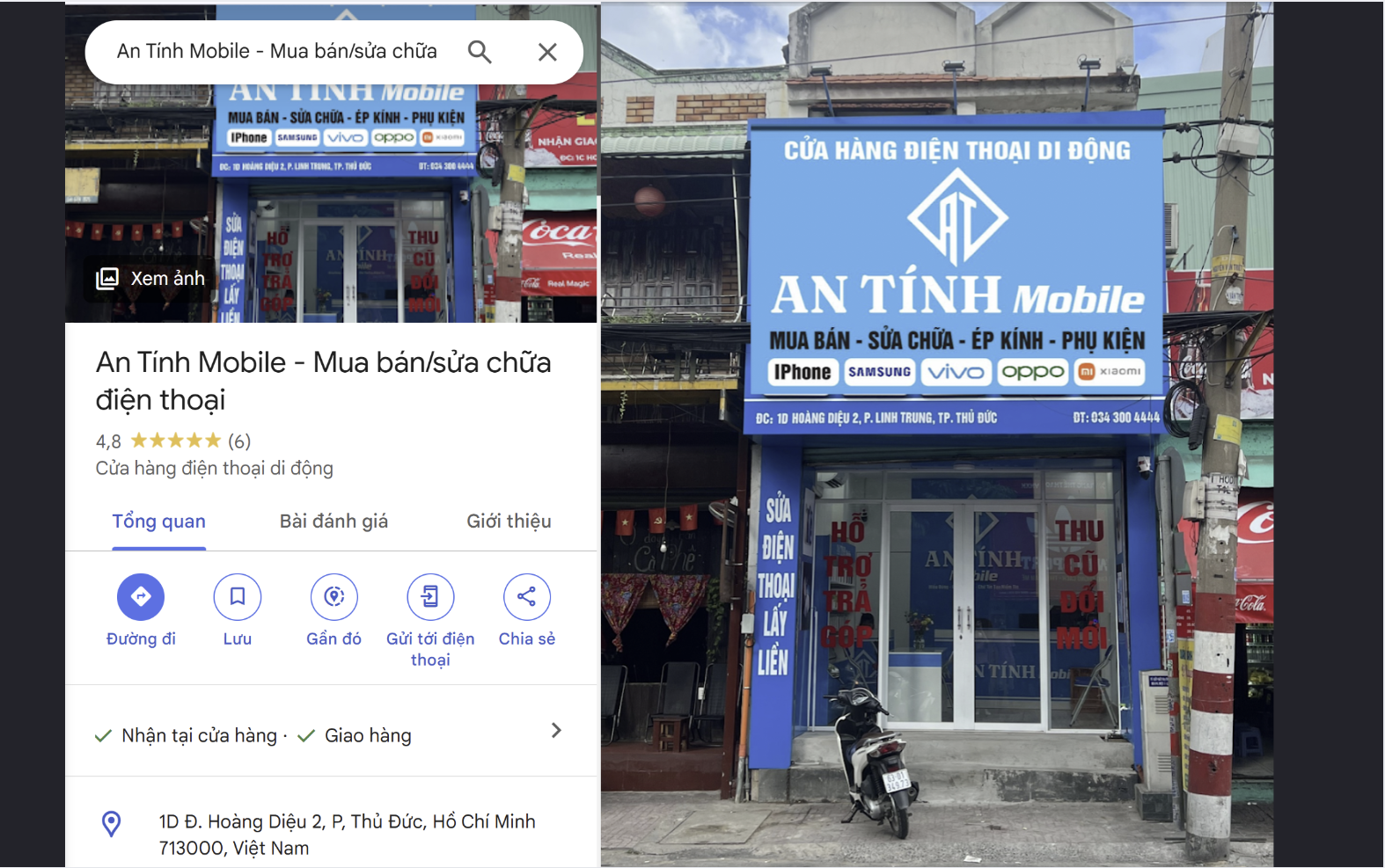
- Dưới đây là thông tin của thương hiệu An Tính Mobile.
Đường dây nóng: 0343004444
Địa chỉ: 1D Hoàng Diệu 2, P. Linh Trung, TP. Thủ Đức.
Trang web: Trang Chủ An Tính Mobile – Điện thoai iphone
Trang chủ Facebook: An Tính Mobile