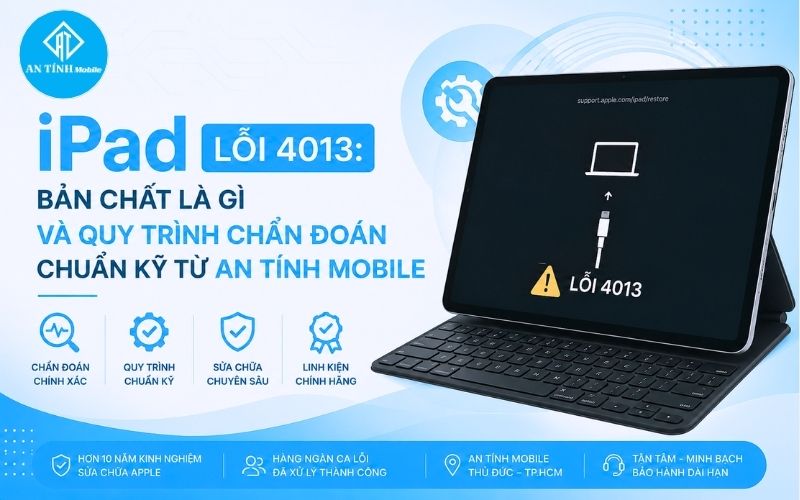
iPad Lỗi 4013: Bản Chất Là Gì Và Quy Trình Chẩn Đoán Chuẩn Kỹ Từ An Tính Mobile
Khi việc nâng cấp bỗng dưng dừng lại: Câu chuyện thực tế tại bàn kỹ thuật
Bạn kết nối chiếc máy tính bảng của mình vào máy tính, mở ứng dụng quản lý tệp tin lên với hy vọng cập nhật hệ điều hành mới nhất hoặc xử lý tình trạng máy đang chạy chậm. Thanh tiến trình trên màn hình bắt đầu chạy được một đoạn, mang theo sự an tâm rằng mọi thứ đang diễn ra suôn sẻ. Nhưng chỉ vài phút sau, thanh trạng thái đột ngột khựng lại. Màn hình máy tính đưa ra một dòng thông báo lạnh lùng: “The iPad could not be restored. An unknown error occurred (4013).”
Khi đối mặt với tình huống iPad lỗi 4013, tâm lý chung của đại đa số người dùng là vô cùng hoang mang. Theo phản xạ tự nhiên, nhiều người sẽ lập tức rút cáp ra cắm lại, đổi sang một sợi dây sạc khác, tìm một chiếc máy tính khác hoặc liên tục nhấn lệnh khôi phục hệ thống với hy vọng sự may mắn sẽ mỉm cười ở lần thực hiện tiếp theo.
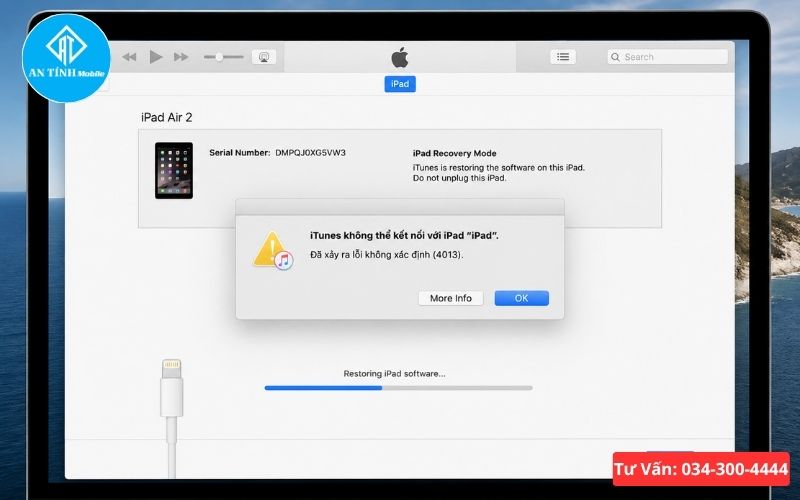
iPad lỗi 4013 hiển thị thông báo lỗi trên màn hình máy tính
Tuy nhiên, dưới góc nhìn của một kỹ thuật viên có hơn 10 năm kinh nghiệm xử lý các dòng thiết bị iOS, chúng tôi hiểu rằng mã số này không phải là một lời tuyên án từ bỏ cho thiết bị. Mã số này giống như một chiếc đèn cảnh báo sự cố trên bảng điều khiển xe ô tô. Nó không chỉ đích danh linh kiện nào bị hỏng, mà nó đang gửi đi một tín hiệu cho thấy: “Quá trình trao đổi thông tin giữa các linh kiện bên trong hệ thống đã bị đứt gãy”. Việc của chúng ta lúc này là bình tĩnh tìm ra vị trí đứt gãy đó, chứ không phải cố gắng nhấn ga cho xe chạy tiếp bằng cách lặp đi lặp lại một thao tác sai lầm.
Bản chất thật sự: iPad lỗi 4013 là gì?
Để giải quyết triệt để vấn đề, trước hết chúng ta cần hiểu rõ iPad lỗi 4013 là gì theo cách đơn giản nhất. Đây bản chất là một mã nhận diện sự cố do nhà sản xuất quy định, xuất hiện khi quá trình nạp phần mềm hoặc khôi phục cài đặt gốc bị gián đoạn đột ngột. Khi thiết bị của bạn đang nằm trong trạng thái chờ nạp dữ liệu, máy tính và bo mạch của máy tính bảng phải duy trì một sự kết nối liên tục và đồng bộ tuyệt đối. Nếu sự đồng bộ này biến mất dù chỉ một mili giây, hệ thống sẽ tự động ngắt để bảo vệ an toàn cho thiết bị và trả về mã số này.
Một trong những nỗi sợ lớn nhất của khách hàng khi mang máy đến trung tâm sửa chữa là lo lắng máy của mình đã bị hỏng bo mạch chính và không thể cứu chữa. Chúng tôi xin khẳng định rằng: Hiện tượng thiết bị báo mã số này không đồng nghĩa với việc bo mạch chính của bạn đã hỏng hoàn toàn.
Mã số này không phải là tên của một linh kiện phần cứng cụ thể. Nó là một dấu hiệu cảnh báo tổng thể. Có những trường hợp máy báo lỗi rất nghiêm trọng nhưng nguyên nhân gốc rễ lại vô cùng đơn giản, ví dụ như bụi bẩn bám chặt trong cổng sạc khiến chân tiếp xúc bị lỏng, hoặc một linh kiện ngoại vi như cụm dây cảm biến camera trước đang bị chạm chập nhẹ và gửi tín hiệu sai lệch về cho bộ vi xử lý trung tâm. Do đó, hãy xem mã số này là một điểm khởi đầu để chẩn đoán chuyên sâu, chứ không phải là một kết luận cuối cùng cho số phận của chiếc máy tính bảng.
Mổ xẻ quy trình khôi phục hệ thống: Vì sao lỗi lại xuất hiện?
Để quý khách hàng hiểu rõ vì sao chiếc máy của mình lại đột ngột dừng lại giữa chừng, hãy cùng các kỹ thuật viên phân tích tường tận quy trình khôi phục cài đặt gốc của một chiếc máy tính bảng diễn ra như thế nào. Quá trình này không đơn thuần là việc chép dữ liệu từ máy tính sang bộ nhớ của máy tính bảng, mà là một chuỗi các bước xác thực bảo mật cực kỳ nghiêm ngặt:
-
Bước 1: Máy tính nhận diện thiết bị ở chế độ khôi phục hoặc chế độ nâng cao nâng sâu.
-
Bước 2: Phần mềm trên máy tính gửi yêu cầu và xác thực gói phần mềm hệ điều hành với máy chủ của nhà sản xuất.
-
Bước 3: Máy tính tiến hành xóa sạch phân vùng hệ điều hành cũ trên thiết bị, chuẩn bị không gian trống để nạp dữ liệu mới.
-
Bước 4: Thiết bị tự động khởi động lại lần đầu tiên để chuyển sang trạng thái tiếp nhận phần cứng.
-
Bước 5: Bộ vi xử lý trung tâm bắt đầu quét một lượt qua tất cả các linh kiện cốt lõi trên bo mạch bao gồm: màn hình, hệ thống cảm biến, viên pin và đặc biệt là ổ cứng lưu trữ dữ liệu.
-
Bước 6: Nếu tất cả linh kiện phản hồi trạng thái ổn định, quá trình nạp phần mềm hoàn tất và máy lên nguồn.
Hiện tượng iPad lỗi 4013 thường xuất hiện đột ngột nhất ở giai đoạn Bước 4 và Bước 5. Khi thiết bị tiến hành khởi động lại để kiểm tra mức độ tương thích của phần cứng, bộ vi xử lý trung tâm sẽ “gọi điện” đến từng linh kiện để kiểm tra. Nếu tại một vị trí nào đó, ví dụ như đường truyền dẫn đến ổ cứng bị nghẽn mạch do va đập, hoặc cụm camera trước bị ẩm ướt không thể phản hồi tín hiệu, bộ vi xử lý sẽ ngay lập tức ra lệnh dừng toàn bộ quy trình để ngăn chặn nguy cơ chập cháy diện rộng. Kết quả là phần mềm trên máy tính sẽ thông báo quá trình khôi phục thất bại.
Bảng chẩn đoán: Máy tính bảng của bạn đang thuộc trường hợp nào?
Tại trung tâm sửa chữa, việc phân loại tình trạng máy ngay từ khi tiếp nhận là bước đi quan trọng nhất. Thiết bị của bạn có thể xuất hiện cùng một mã số lỗi trên màn hình máy tính, nhưng nguyên nhân bên trong lại hoàn toàn khác biệt dựa trên lịch sử sử dụng và thời điểm lỗi xảy ra. Hãy đối chiếu thiết bị của bạn với bảng chẩn đoán thực tế dưới đây:
| Biểu hiện khi thực hiện khôi phục | Tiền sử sử dụng thực tế của thiết bị | Hướng chẩn đoán ưu tiên từ kỹ thuật viên |
| Vừa nhấn lệnh khôi phục, thanh tiến trình chưa kịp hiển thị trên màn hình máy đã báo lỗi ngay lập tức. | Thiết bị trước đó vẫn sử dụng hoàn toàn bình thường, người dùng chỉ muốn nâng cấp hệ điều hành mới để trải nghiệm tính năng. | Lỗi kết nối ngoại vi hoặc xung đột phần mềm máy tính: Cần ưu tiên kiểm tra lại sợi cáp kết nối, vệ sinh cổng sạc hoặc cập nhật lại phần mềm quản lý trên máy tính. |
| Thanh tiến trình chạy được khoảng một phần ba chặng đường, thiết bị tự động ngắt kết nối rồi hiện mã lỗi. | Máy có tiền sử từng bị rơi rớt từ trên cao, chịu va đập mạnh hoặc phần vỏ nhôm bên ngoài bị móp méo, cong vênh. | Lỗi hở chân tiếp xúc phần cứng: Lực tác động cơ học mạnh đã làm bong tróc hoặc hở các chân hàn siêu nhỏ giữa ổ cứng lưu trữ hoặc IC nguồn với bo mạch chính. |
| Màn hình hiển thị xuất hiện các đường sọc lạ, hoặc toàn bộ phần lưng máy nóng lên rất nhanh trước khi sập nguồn báo lỗi. | Người dùng từng mang máy vào nhà tắm, sử dụng dưới trời mưa ẩm hoặc máy vô tình bị đổ nước giải khát vào các khe hở. | Chạm chập linh kiện do độ ẩm: Chất lỏng lọt vào bên trong gây ra hiện tượng oxy hóa, làm chập mạch đường nguồn của cụm cảm biến hoặc các tụ điện nhỏ trên bo mạch. |
| Máy liên tục tự khởi động lại ở logo quả táo, khi đưa vào chế độ khôi phục và chạy phần mềm thì luôn đứng im ở một vị trí cố định rồi báo lỗi. | Trước khi xảy ra hiện tượng sập nguồn, máy liên tục cảnh báo tình trạng dung lượng bộ nhớ lưu trữ đã bị đầy dữ liệu. | Lỗi phân vùng ổ cứng nghiêm trọng: Bộ nhớ lưu trữ bị quá tải khiến hệ điều hành không thể ghi đè dữ liệu mới, hoặc bản thân ổ cứng đã cạn kiệt tuổi thọ ghi đọc. |
Những hiểu lầm tai hại về tình trạng lỗi 4013 khiến máy hỏng nặng hơn
Trong suốt quá trình tiếp nhận và xử lý hàng ngàn ca máy lỗi, chúng tôi nhận thấy có rất nhiều khách hàng đã vô tình biến một lỗi đơn giản thành một ca bệnh phức tạp, thậm chí không thể cứu chữa, chỉ vì tin vào những thông tin truyền tai nhau chưa được kiểm chứng trên mạng internet.
Hiểu lầm 1: Cứ thấy lỗi 4013 là mặc định hỏng bo mạch chính
Đây là suy nghĩ khiến nhiều người từ bỏ việc sửa chữa thiết bị của mình một cách đáng tiếc. Như bảng chẩn đoán phía trên đã chỉ ra, hiện tượng iPad lỗi 4013 đôi khi chỉ xuất phát từ một sợi dây sạc bị đứt ngầm bên trong, hoặc do cổng USB của máy tính cung cấp dòng điện không đủ ổn định. Việc quy chụp ngay lập tức cho bo mạch chính khiến người dùng hoang mang, dễ đưa ra những quyết định sai lầm hoặc mang máy đến những cơ sở không uy tín để bị đẩy chi phí sửa chữa lên cao một cách vô lý.
Hiểu lầm 2: Cố gắng thực hiện lại thao tác khôi phục thật nhiều lần sẽ thành công
Nhiều người tin vào triết lý “kiên trì sẽ được đền đáp” và tiến hành cắm máy vào máy tính để chạy đi chạy lại phần mềm đến hàng chục lần. Họ nghĩ rằng chỉ cần một lần may mắn hệ thống chạy qua được phân đoạn lỗi là máy sẽ hoạt động bình thường.
Tuy nhiên, dưới góc nhìn kỹ thuật chuyên sâu, nếu nguyên nhân xuất phát từ việc ổ cứng lưu trữ đang bị lỗi phân vùng, việc ép thiết bị phải liên tục tiếp nhận dòng điện cường độ cao và cố gắng ghi đè dữ liệu lên các vùng nhớ đang tổn thương sẽ tạo ra một áp lực cực lớn. Hành động này có thể làm chết hoàn toàn các tế bào nhớ trên ổ cứng, biến một lỗi phần mềm có thể xử lý bằng công cụ chuyên dụng thành một ca thay thế phần cứng phức tạp và tốn kém.

Kỹ thuật viên kiểm tra bo mạch xử lý sự cố iPad lỗi 4013
Hiểu lầm 3: Sử dụng máy sấy tóc để tự xử lý khi nghi ngờ máy bị ẩm
Khi thấy máy nóng lên hoặc nghi ngờ thiết bị có độ ẩm bên trong dẫn đến tình trạng iPad lỗi 4013, không ít người dùng đã tự ý dùng máy sấy tóc thổi trực tiếp vào các khe hở, cổng sạc hay đường viền màn hình. Đây là một hành động cực kỳ nguy hiểm. Nhiệt độ từ máy sấy tóc là nhiệt lượng không được kiểm soát. Luồng hơi nóng tập trung một chỗ có thể làm chảy lớp keo chống nước bám quanh màn hình, làm biến dạng các linh kiện bằng nhựa bên trong, và tệ hơn là khiến các giọt nước đang đọng ở một góc nhỏ bị thổi bay, lan rộng ra toàn bộ bề mặt bo mạch chính, gây chập cháy hàng loạt linh kiện đang an toàn khác.
Những việc tuyệt đối KHÔNG NÊN LÀM khi gặp lỗi này
Để bảo vệ tối đa thiết bị và giữ cho chi phí sửa chữa ở mức thấp nhất, khi màn hình máy tính hiển thị thông báo khôi phục thất bại kèm mã số 4013, quý khách hàng cần tuân thủ nghiêm ngặt các nguyên tắc “sơ cứu” thiết bị dưới đây:
-
Tuyệt đối không cố tình cạy mở vỏ máy tại nhà: Màn hình của dòng máy tính bảng có diện tích bề mặt rất lớn và được cố định vào khung nhôm bằng một lớp keo dính cực kỳ chắc chắn. Nếu không có bàn nhiệt chuyên dụng và các dụng cụ tách màn hình chuyên nghiệp, việc tự ý dùng các vật sắc nhọn để cạy màn hình sẽ dẫn đến hậu quả 100% là làm nứt vỡ lớp kính bên ngoài, làm hỏng phôi sọc màn hình hiển thị bên trong, hoặc làm đứt các sợi cáp liên kết hệ thống nhận diện khuôn mặt vô cùng nhạy cảm.
-
Không cắm sạc thiết bị liên tục qua đêm: Khi máy đang bị rơi vào trạng thái lỗi vòng lặp khởi động hoặc đứng im ở chế độ khôi phục phần mềm, toàn bộ hệ thống quản lý nguồn điện trên máy sẽ hoạt động không ổn định. Việc cắm sạc liên tục trong nhiều giờ liền mà không có sự giám sát sẽ khiến thiết bị sinh ra một lượng nhiệt năng rất lớn ở vùng mặt lưng. Lượng nhiệt này tích tụ lâu ngày sẽ trực tiếp làm giảm tuổi thọ của viên pin, gây ra hiện tượng phồng pin, thậm chí tiềm ẩn nguy cơ cháy nổ mất an toàn.
-
Dừng ngay lập tức mọi hoạt động cấp điện nếu máy từng rơi nước: Đây là nguyên tắc sống còn. Nếu thiết bị của bạn báo mã lỗi sau khi tiếp xúc với chất lỏng, việc bạn cắm sạc hoặc cố kết nối với máy tính sẽ vô tình cung cấp dòng điện chạy qua các vùng mạch đang bị ướt. Nước kết hợp với dòng điện sẽ tạo ra hiện tượng điện phân, ăn mòn cực nhanh các đường mạch đồng siêu nhỏ ẩn bên dưới bo mạch. Khi các đường mạch ngầm này bị đứt hoàn toàn, chiếc máy tính bảng của bạn sẽ vĩnh viễn biến thành một khối nhôm không còn khả năng phục hồi.
Quy trình chẩn đoán lỗi 4013 chuyên nghiệp của Kỹ thuật viên An Tính Mobile
Sự khác biệt lớn nhất giữa việc người dùng tự mò mẫm sửa chữa tại nhà và việc mang máy đến một trung tâm chuyên nghiệp chính là quy trình làm việc khoa học, dựa trên các thiết bị đo đạc chính xác chứ không dựa vào sự phán đoán cảm tính. Tại trung tâm của chúng tôi, mỗi chiếc máy gặp sự cố đều phải trải qua 4 bước kiểm tra nghiêm ngặt:
Bước 1: Khai thác chi tiết lịch sử sử dụng của thiết bị
Kỹ thuật viên tiếp nhận máy sẽ không vội vàng cắm cáp hay tháo máy ngay. Việc đầu tiên là ngồi lại trao đổi với khách hàng để tìm hiểu xem trước khi xuất hiện tình trạng iPad lỗi 4013, máy đã từng có dấu hiệu gì lạ không. Máy có từng bị rơi từ trên giường xuống đất không? Máy có bị trẻ nhỏ làm đổ sữa vào không? Hay máy liên tục báo hết dung lượng? Những thông tin tưởng chừng như đơn giản này lại chính là 50% chìa khóa giúp người thợ định vị chính xác vùng tổn thương của thiết bị.
Bước 2: Phương pháp cách ly linh kiện ngoại vi chuyên sâu
Có rất nhiều trường hợp thiết bị không thể hoàn tất quá trình khôi phục phần mềm chỉ vì cụm camera trước hoặc dây cảm biến tiệm cận bị lỗi, khiến nó liên tục gửi tín hiệu báo động về cho bộ vi xử lý. Do đó, kỹ thuật viên sẽ tiến hành mở máy dưới sự hỗ trợ của máy móc chuyên dụng, nhẹ nhàng rút toàn bộ các socket kết nối của cụm camera, cụm loa, hay dây nút nguồn ra khỏi bo mạch chính. Sau đó, chúng tôi chỉ để lại bo mạch, viên pin và màn hình rồi tiến hành chạy thử lại phần mềm. Nếu quá trình khôi phục diễn ra mượt mà và thành công, điều đó chứng minh bo mạch chính hoàn toàn sạch sẽ, lỗi chỉ nằm ở linh kiện ngoại vi và chỉ cần xử lý linh kiện đó là xong.
Bước 3: Đọc và phân tích tệp tin ghi nhận lịch sử lỗi hệ thống
Đây là kỹ thuật cao cấp mà các dòng máy móc thông thường không thể làm được. Khi quá trình khôi phục hệ thống thất bại, hệ điều hành sẽ tự động tạo ra một tệp tin nhật ký ghi lại toàn bộ diễn biến từ giây đầu tiên cho đến khi dừng lại. Kỹ thuật viên sẽ trích xuất tệp tin này sang máy tính chuyên dụng để đọc các dòng lệnh mã hóa. Tệp tin nhật ký sẽ chỉ ra chính xác tại thời điểm hệ thống dừng lại, bộ vi xử lý trung tâm đã bị mất liên lạc với đường truyền tín hiệu nào (Ví dụ như đường truyền quản lý bộ nhớ, hay đường truyền cấp nguồn cho màn hình). Từ đó, việc sửa chữa sẽ đi thẳng vào mục tiêu cần xử lý, không cần phải đoán mò làm ảnh hưởng đến các vùng khác.
Bước 4: Đo đạc nội trở và các đường nguồn bằng đồng hồ vạn năng
Trong trường hợp tệp tin nhật ký chỉ ra rằng lỗi xuất phát từ phần cứng bên trong bo mạch chính, kỹ thuật viên sẽ đặt bo mạch lên gá đỡ chuyên dụng, sử dụng đồng hồ vạn năng có độ chính xác cao để tiến hành đo đạc các thông số nội trở, điện áp cấp cho ổ cứng lưu trữ dữ liệu và các IC điều khiển nguồn. Việc đo đạc này giúp xác định xem có tụ điện nào bị chập mạch xuống mát hay không, các chân hàn của ổ cứng có còn nguyên vẹn hay không trước khi đưa ra quyết định can thiệp bằng các biện pháp xử lý nhiệt độ cao.

Khi nào bạn nên dừng việc tự thực hiện khôi phục tại nhà?
Chúng tôi hiểu rằng việc mang máy đi sửa chữa luôn khiến quý khách hàng mất thời gian và công sức, do đó việc tự thử các bước cơ bản tại nhà là điều hoàn toàn hợp lý. Tuy nhiên, để đảm bảo an toàn tuyệt đối cho tài sản của mình, bạn hãy dừng ngay lập tức việc tự khôi phục hệ thống và tìm đến sự trợ giúp của các chuyên gia khi nhận thấy các dấu hiệu sau:
-
Bạn đã thử thay đổi sang sợi cáp kết nối chính hãng khác, chuyển sang một chiếc máy tính khác, cập nhật phần mềm máy tính lên bản mới nhất nhưng thiết bị vẫn cứng đầu báo đúng mã số sự cố cũ tại cùng một vạch tiến trình chạy phần mềm.
-
Chiếc máy tính bảng của bạn đang lưu trữ rất nhiều hình ảnh kỷ niệm, tài liệu công việc quan trọng chưa được đồng bộ lên lưu trữ đám mây. Việc cố gắng chạy đi chạy lại phần mềm có thể xóa sạch các cơ hội cứu dữ liệu bằng các giải pháp kỹ thuật chuyên sâu.
-
Trong suốt quá trình kết nối với máy tính, bạn áp tay vào vùng mặt lưng của thiết bị và cảm nhận thấy một lượng nhiệt lớn tỏa ra bất thường, máy nóng ran lên một cách nhanh chóng.
-
Thiết bị của bạn có một lịch sử va đập rõ ràng trước đó, hoặc bạn nhìn thấy bằng mắt thường phần khung sườn của máy đã không còn thẳng, màn hình có hiện tượng hơi bênh nhẹ lên so với vỏ nhôm.
Câu hỏi thường gặp khi thiết bị gặp sự cố khôi phục
Để giúp quý khách hàng có cái nhìn tổng quan và bớt đi sự lo lắng, chúng tôi đã tổng hợp lại những câu hỏi được nhiều người quan tâm nhất khi gửi máy về trung tâm sửa chữa:
Hiện tượng này có làm mất toàn bộ dữ liệu trong máy hay không?
Đây là câu hỏi xuất hiện trong 99% các ca máy lỗi. Câu trả lời phụ thuộc vào lựa chọn của bạn khi kết nối với máy tính và nguyên nhân gây lỗi. Nếu bạn chọn chế độ “Cập nhật” hệ thống và lỗi chỉ là do xung đột phần mềm nhẹ, sau khi kỹ thuật viên xử lý xong, toàn bộ dữ liệu của bạn vẫn sẽ được giữ lại nguyên vẹn.
Tuy nhiên, nếu bạn đã chủ động nhấn nút “Khôi phục cài đặt gốc”, hoặc lỗi bắt buộc phải can thiệp thay thế ổ cứng lưu trữ phần cứng mới, thì toàn bộ dữ liệu cũ nằm trong bộ nhớ máy sẽ có nguy cơ rất cao bị xóa sạch. Đây là lý do chúng tôi luôn khuyến cáo khách hàng nên dừng lại ngay khi máy báo lỗi lần đầu để tăng tỷ lệ cứu dữ liệu.
Chi phí xử lý sự cố này thường dao động trong khoảng bao nhiêu?
Vì nguyên nhân dẫn đến mã sự cố này vô cùng đa dạng (từ lỗi sợi cáp bên ngoài cho đến lỗi ổ cứng bên trong bo mạch chính), nên mức chi phí xử lý sẽ không có một con số cố định. Nếu máy chỉ bị lỗi phần mềm hoặc chạm linh kiện ngoại vi, chi phí sẽ rất thấp và thời gian xử lý nhanh chóng.
Ngược lại, nếu máy bị hở chân ổ cứng do va đập và cần phải thực hiện các kỹ thuật hàn vi mạch chuyên sâu, mức giá sẽ phụ thuộc vào đời máy của bạn. Tại trung tâm uy tín, bạn sẽ luôn được kiểm tra máy miễn phí, nhận báo giá minh bạch trước khi kỹ thuật viên tiến hành sửa chữa, tuyệt đối không có tình trạng phát sinh chi phí mập mờ.
Thời gian sửa chữa thiết bị lỗi này mất bao lâu? Có lấy ngay được không?
Đối với các ca máy lỗi nhẹ do xung đột phần mềm hoặc lỗi kết nối, quy trình xử lý và chạy lại phần mềm bằng hệ thống máy tính chuyên dụng thường chỉ mất từ 30 đến 45 phút, khách hàng hoàn toàn có thể ngồi đợi và lấy máy ngay tại chỗ.
Đối với các trường hợp máy bị ẩm ướt nghiêm trọng hoặc cần phải đo đạc, bóc tách ổ cứng trên bo mạch chính để xử lý chân hàn, thời gian sẽ kéo dài từ vài tiếng cho đến một ngày làm việc. Điều này nhằm đảm bảo thiết bị sau khi sửa chữa phải được trải qua quá trình kiểm tra độ ổn định nghiêm ngặt, đảm bảo lỗi không bị tái phát lại khi khách hàng mang máy về nhà sử dụng.
Kết luận: Hiểu đúng bệnh trước khi lựa chọn giải pháp
Đối mặt với tình trạng iPad lỗi 4013 không đáng sợ như nhiều người vẫn nghĩ. Điều quan trọng nhất không phải là việc bạn cố gắng tìm kiếm thật nhiều mẹo vặt, nhiều cách bấm nút thần kỳ được hướng dẫn một cách hời hợt trên mạng internet để ép máy phải hoạt động. Điều quan trọng là sự tỉnh táo để lắng nghe chiếc máy của mình, hiểu được bản chất vì sao mã lỗi đó lại xuất hiện và đưa ra một quyết định xử lý đúng đắn, khoa học.
Hãy bắt đầu bằng những bước kiểm tra cơ bản nhất tại nhà: vệ sinh sạch sẽ bụi bẩn trong cổng sạc, sử dụng một sợi cáp sạc tiêu chuẩn của nhà sản xuất, cập nhật ứng dụng quản lý trên máy tính lên phiên bản mới nhất. Nếu sau tất cả các bước thử nghiệm an toàn đó mà chiếc máy tính bảng của bạn vẫn liên tục gửi trả lại mã số sự cố cũ, đó là lúc bạn nên dừng lại.
Việc gửi gắm thiết bị của mình đến một trung tâm sửa chữa uy tín, nơi có những người thợ am hiểu chuyên sâu về kiến trúc bo mạch, sở hữu đầy đủ các trang thiết bị đo đạc dòng điện và có một quy trình làm việc minh bạch, chính là giải pháp an toàn, tiết kiệm thời gian và bảo vệ túi tiền của bạn một cách tối ưu nhất. Đừng để những hành động cố gắng sai lầm tại nhà biến một lỗi nhỏ thành một tổn thương vĩnh viễn cho chiếc máy tính bảng thân yêu của mình.
- Dưới đây là thông tin của thương hiệu An Tính Mobile.
Đường dây nóng: 0343004444
Địa chỉ: 1D Hoàng Diệu 2, P. Linh Trung, TP. Thủ Đức.
Trang web: Trang Chủ An Tính Mobile – Điện thoai iphone
Trang chủ Facebook: An Tính Mobile