iPad Bị Vô Hiệu Hóa? Nguyên Nhân Và Cách Mở Khóa An Toàn Nhất
1. Tình huống thực tế: Khi chiếc iPad bỗng nhiên biến thành “cục gạch”
Hãy tưởng tượng một buổi sáng đẹp trời, bạn mở chiếc máy tính bảng yêu thích của mình lên để chuẩn bị cho một buổi làm việc, học tập hoặc đơn giản là giải trí. Thế nhưng, đập vào mắt bạn không phải là giao diện quen thuộc, mà là một màn hình tối sầm cùng dòng chữ lạnh lùng: “iPad bị vô hiệu hóa” (iPad bị disabled) hoặc “iPad bị vô hiệu hóa kết nối iTunes”.
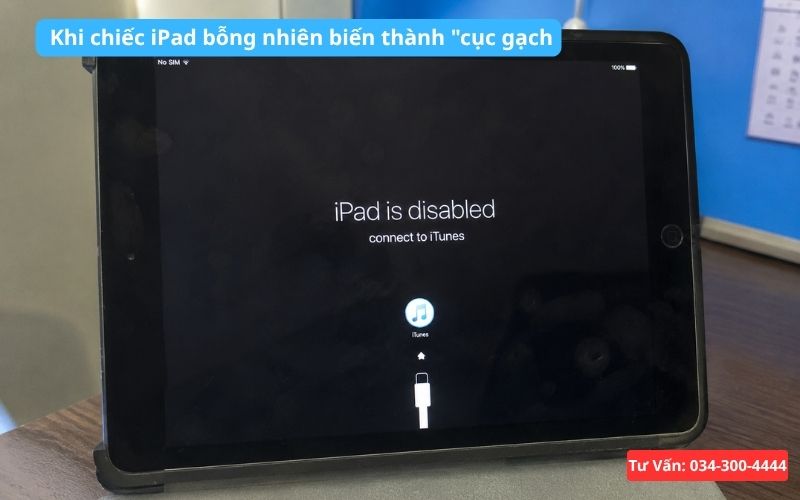
Hình ảnh iPad bị vô hiệu hóa
Đây là tình huống dở khóc dở cười cực kỳ phổ biến tại phòng kỹ thuật của An Tính Mobile. Có vô vàn kịch bản dẫn đến “thảm họa” này trong cuộc sống thường ngày. Đó có thể là cậu con trai nhỏ ở nhà nghịch ngợm bấm lung tung vào màn hình khóa cho đến khi máy cạn lượt nhập. Đó có thể là do bạn cất máy vào balo, túi xách nhưng màn hình bị cấn vào đồ vật khác làm các con số tự động nhảy. Hoặc cũng có thể là do chiếc iPad này đã lâu ngày bạn không đụng tới, dẫn đến việc trí nhớ “đánh rơi” mất mật khẩu màn hình (passcode).
Chúng tôi hoàn toàn thấu hiểu cảm giác hoảng lốt, lo lắng của bạn ngay lúc này. Liệu iPad bị vô hiệu hóa có mất dữ liệu không? Toàn bộ hình ảnh kỷ niệm, tài liệu công việc quan trọng lưu trong máy có bị bốc hơi vĩnh viễn? Chiếc máy đắt tiền này có nguy cơ hỏng nặng phải bỏ đi không?
Lời khuyên từ chuyên gia An Tính Mobile: Khoan hãy bấm loạn xạ trong hoảng loạn, và tuyệt đối đừng vội vàng mang máy ra các tiệm không uy tín để chạy lại phần mềm một cách bừa bãi. Hãy thật bình tĩnh dành ra vài phút đọc hết bài viết này để nắm được cách xử lý an toàn và bảo toàn dữ liệu cho chiếc iPad của mình một cách tối đa nhất.
2. iPad bị vô hiệu hóa là gì? Cơ chế bảo mật của Apple
Bản chất của thông báo “iPad is disabled”
Khi màn hình hiển thị dòng chữ cảnh báo thiết bị bị vô hiệu hóa, rất nhiều khách hàng đã hoang mang tưởng rằng máy bị hỏng phần cứng hoặc bị dính mã độc. Tuy nhiên, trên thực tế, đây hoàn toàn không phải là lỗi phần cứng.
Dòng chữ này thực chất là một cơ chế tự vệ tối cao (Bảo mật Mật khẩu) được Apple tích hợp sâu vào hệ điều hành iPadOS. Cơ chế này sinh ra nhằm mục đích duy nhất: bảo vệ tối mật quyền riêng tư cá nhân và dữ liệu của chính bạn. Khi nhận thấy có dấu hiệu nhập sai chuỗi mật khẩu liên tục, hệ thống sẽ tự động hiểu rằng đang có một kẻ gian cố tình dò mã để xâm nhập trái phép vào thiết bị, và lệnh khóa máy bảo mật sẽ lập tức được kích hoạt.
Phân biệt các cấp độ vô hiệu hóa (Tạm thời với Hoàn toàn)
Apple rất công bằng, họ không khóa chết máy của bạn ngay từ lần đầu tiên nhập sai. Thay vào đó, hệ thống sẽ nâng dần mức độ phạt theo số lần thao tác lỗi. Để giúp bạn dễ dàng định vị xem chiếc iPad của mình đang ở “giai đoạn nguy hiểm” nào nhằm tránh làm tình hình tồi tệ hơn, hãy đối chiếu ngay với bảng trực quan dưới đây:
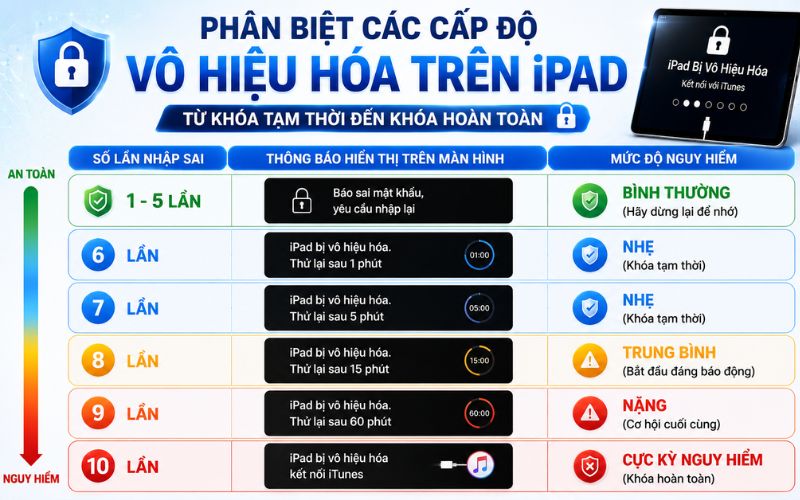
Phân biệt các cấp độ nghiêm trọng của iPad bị vô hiệu hóa
Nếu chiếc iPad của bạn mới dừng lại ở mức dưới 10 lần, bạn vẫn còn cơ hội sửa sai bằng cách đợi hết thời gian đếm ngược và nhập lại thật chính xác. Nhưng một khi đã chạm mốc lần thứ 10, máy sẽ chính thức khóa chết và bạn bắt buộc phải dùng các biện pháp can thiệp sâu của hệ thống để mở khóa iPad bị vô hiệu hóa.
3. Checklist nguyên nhân khiến iPad nhập sai mật khẩu bị khóa
Theo số liệu thống kê từ hàng ngàn ca cấp cứu thiết bị tại An Tính Mobile, hiện tượng ipad nhập sai mật khẩu bị khóa thường bắt nguồn từ những lý do hết sức quen thuộc dưới đây. Hãy kiểm tra xem máy của bạn thuộc trường hợp nào:
-
Trẻ em hoặc người thân vô tình nghịch máy: Đây là nguyên nhân quốc dân, chiếm đến hơn 60% các ca tiếp nhận tại trung tâm chúng tôi. Các bé nhỏ thường rất thích các nút bấm sáng đèn trên màn hình khóa và coi đó như một trò chơi, dẫn đến việc máy bị khóa vĩnh viễn chỉ trong vài phút lơ là của người lớn.
-
Quên mật khẩu sau một thời gian dài không sử dụng: Trường hợp này cực kỳ phổ biến ở những người lớn tuổi, hoặc những người dùng song song quá nhiều thiết bị (điện thoại, máy tính, máy tính bảng) dẫn đến việc các chuỗi mật khẩu bị râu ông nọ cắm cằm bà kia.
-
Mua lại iPad cũ theo hình thức sang tay: Bạn mua máy cũ từ một cá nhân trên mạng nhưng chủ cũ chưa xóa sạch cài đặt gốc, chưa thoát hết bảo mật hoặc cung cấp sai mật khẩu màn hình cho bạn.
-
Xung đột phần mềm hệ thống: Một số trường hợp hy hữu xảy ra ngay sau khi người dùng cập nhật phiên bản iPadOS mới bị lỗi nửa chừng, hoặc do thiết bị trước đó đã từng can thiệp hệ thống (bẻ khóa hệ điều hành/Jailbreak) gây ra tình trạng loạn mã bảo mật.
-
Lỗi phần cứng ẩn – “Kẻ chủ mưu giấu mặt”: Đây là nguyên nhân nguy hiểm nhất mà người dùng phổ thông ít khi ngờ tới. Chiếc máy của bạn bị rơi vỡ, va đập mạnh hoặc bị ẩm nước, dẫn đến tình trạng loạn cảm ứng (ghost touch). Lớp kính cảm ứng bị hư hỏng sẽ tự sinh ra các xung điện giả lập, giống như có một bóng ma đang liên tục gõ mật khẩu sai hàng trăm lần khi bạn đang để máy trong balo hay túi xách.
4. Dấu hiệu nhận biết iPad đã bị khóa ở mức độ nặng
Làm sao để biết chiếc máy của bạn đã rơi vào tình trạng “báo động đỏ” và không thể cứu vãn bằng các mẹo thông thường? Hãy nhìn vào các dấu hiệu rõ ràng sau:
-
Màn hình đứng yên vĩnh viễn: Máy không còn hiển thị số phút đếm ngược (như đợi 5 phút, 15 phút hay 60 phút nữa). Trên màn hình lúc này chỉ độc một màu đen kèm dòng chữ: iPad bị disabled connect to itunes.
-
Vô hiệu hóa toàn bộ sinh trắc học: Bạn hoàn toàn không thể sử dụng vân tay (Touch ID) hay nhận diện khuôn mặt (Face ID) để mở máy được nữa. Hệ thống đã khóa chặt cửa và từ chối mọi quyền truy cập thông thường.
-
Lỗi kết nối máy tính liên tục: Khi bạn cố gắng dùng dây cáp cắm thiết bị vào máy tính, phần mềm iTunes hoặc Finder trên máy tính liên tục báo lỗi bằng các dãy số (Mã lỗi) hoặc yêu cầu bạn phải bấm xác nhận “Tin cậy máy tính này” (Trust) trên màn hình iPad. Mà ngặt nỗi, màn hình iPad lúc này đang bị khóa cứng, bạn không tài nào bấm được chữ “Tin cậy” đó.
5. iPad bị vô hiệu hóa có mất dữ liệu không?
Đây chắc chắn là câu hỏi mà bất kỳ ai khi đối mặt với sự cố này đều thắc mắc. Tại An Tính Mobile, chúng tôi luôn đặt mindset cứu dữ liệu trước lên hàng đầu. Đối với chúng tôi, việc cứu được đống tài liệu, hình ảnh quý giá của khách hàng quan trọng hơn nhiều so với việc chỉ cắm cáp vào rồi bấm xóa sạch cho nhanh việc.
Vậy câu trả lời chính xác cho câu hỏi này là gì? Nó phụ thuộc hoàn toàn vào thói quen sử dụng máy của bạn:
Trường hợp may mắn KHÔNG mất dữ liệu
-
Máy của bạn mới chỉ bị khóa ở cấp độ tạm thời (sai dưới 10 lần). Việc bạn cần làm duy nhất là kiên nhẫn đợi hết thời gian đếm ngược và gõ đúng mật khẩu chính xác của mình.
-
Bạn là người có thói quen công nghệ tốt, luôn bật tính năng sao lưu tự động (iCloud Backup) hàng ngày, hoặc vừa mới cắm iPad vào máy tính để sao lưu dữ liệu cách đây không lâu. Trong trường hợp này, toàn bộ kho ảnh và tài liệu của bạn đã nằm an toàn trên “đám mây”, bạn hoàn toàn có thể an tâm xử lý máy sạch sẽ rồi kéo dữ liệu về sau.
Trường hợp CÓ NGUY CƠ CAO bị mất trắng dữ liệu
-
Màn hình máy đã báo dính lỗi kết nối iTunes nặng, trong khi từ trước đến nay bạn chưa từng bật tính năng sao lưu iCloud và cũng chưa từng đồng bộ máy với máy tính bao giờ. Dữ liệu lúc này đang bị kẹt lại bên trong một “vùng cấm” được mã hóa nghiêm ngặt.
-
Trước đó, bạn vô tình bật tính năng “Xóa dữ liệu sau 10 lần nhập sai mật khẩu” (Erase Data) trong phần cài đặt bảo mật. Nếu bật tính năng này, ngay khi có người bấm sai đến lần thứ 10, chiếc iPad sẽ kích hoạt lệnh tự hủy, tự động xóa sạch sành sanh mọi thứ để bảo mật thông tin.
Điểm mấu chốt: Sự khác biệt giữa nhớ và quên Apple ID (iCloud)
Khi buộc phải tiến hành restore ipad bị vô hiệu hóa (khôi phục cài đặt gốc), tài khoản Apple ID (iCloud) chính là chiếc chìa khóa vạn năng quyết định sự sống còn của máy:
-
Nếu bạn còn nhớ Apple ID: Quá trình khôi phục và sửa ipad bị vô hiệu hóa sẽ diễn ra cực kỳ thuận lợi. Máy sau khi chạy lại sẽ sạch sẽ như mới mua, bạn chỉ cần nhập đúng tài khoản và mật khẩu iCloud của mình là có thể kích hoạt máy vào trong và tải lại toàn bộ dữ liệu cũ về.
-
Nếu bạn đã quên sạch Apple ID: Đây là kịch bản tồi tệ nhất. Sau khi phá được lớp khóa mật khẩu màn hình bên ngoài, chiếc iPad sẽ lập tức bị chặn đứng lại ở màn hình Khóa kích hoạt (Activation Lock). Nếu không điền đúng tài khoản iCloud chính chủ, chiếc máy của bạn chính thức trở thành một chiếc “vặn chặn giấy” cao cấp và không thể sử dụng được nữa, trừ khi có sự can thiệp chuyên sâu về phần cứng của các kỹ thuật viên lành nghề.
⚠️ BOX CẢNH BÁO : Tuyệt đối ĐỪNG tự ý bấm lệnh Khôi phục (Restore) ngay lập tức nếu bạn biết rõ trong máy đang chứa rất nhiều dữ liệu vô giá nhưng bản thân lại hoàn toàn không nhớ tài khoản và mật khẩu iCloud cá nhân. Việc làm mù quáng này có thể khiến tài khoản iCloud bị khóa theo hoặc đẩy máy vào tình trạng khóa kích hoạt không thể cứu vãn tại nhà.
6. Hướng dẫn chi tiết các cách mở ipad bị vô hiệu hóa an toàn tại nhà
Nếu bạn đã tự tin mình thuộc nhóm có thể tự xử lý tại nhà, hãy làm theo các cách mở ipad bị vô hiệu hóa chi tiết từng bước dưới đây bằng ngôn ngữ phổ thông, dễ hiểu nhất:
Cách 1: Sử dụng phần mềm iTunes hoặc Finder (Yêu cầu có máy tính)
Đây là phương pháp kinh điển và chính thống nhất do chính Apple cung cấp để giải quyết tình trạng ipad bị vô hiệu hóa kết nối itunes.
-
Bước 1: Tắt nguồn thiết bị hoàn toàn. Rút dây cáp ra khỏi iPad, ấn giữ nút nguồn (và nút âm lượng đối với máy không có nút Home) rồi gạt thanh trượt để tắt máy hoàn toàn.
-
Bước 2: Đưa iPad về chế độ Khôi phục (Recovery Mode).
-
Đối với iPad có nút Home vật lý: Ấn và giữ im nút Home, đồng thời cắm sợi cáp đã nối sẵn với máy tính vào iPad. Tiếp tục giữ nút Home cho đến khi trên màn hình xuất hiện biểu tượng một chiếc cáp kết nối hướng vào hình chiếc máy tính.
-
Đối với iPad đời mới (Mất nút Home, dùng Face ID): Ấn và thả nhanh nút Tăng âm lượng -> Ấn và thả nhanh nút Giảm âm lượng -> Ấn và giữ im nút Nguồn, đồng thời cắm cáp kết nối vào máy tính. Tiếp tục giữ nút Nguồn cho đến khi màn hình Khôi phục hiện ra.
-
-
Bước 3: Thao tác trên máy tính. Mở phần mềm iTunes (trên Windows) hoặc Finder (trên Macbook) lên. Lúc này máy tính sẽ tự động nhận diện và hiện lên một bảng thông báo có 2 lựa chọn là “Cập nhật” (Update) hoặc “Khôi phục” (Restore). Bạn hãy click chọn vào nút Khôi phục (Restore). Máy tính sẽ tự động tải phiên bản phần mềm mới nhất về và cài đặt lại cho chiếc iPad của bạn.
Cách 2: Mở khóa từ xa bằng tính năng Tìm (Find My) không cần máy tính
Điều kiện áp dụng: Chiếc iPad bị khóa của bạn phải đang được bật nguồn, có kết nối mạng mạng không dây (WiFi hoặc 4G), đã bật tính năng Định vị từ trước và bạn phải nhớ như in tài khoản iCloud của máy.
-
Bước 1: Dùng một chiếc điện thoại hoặc máy tính khác, truy cập vào trang web chính thức: iCloud.com/find.
-
Bước 2: Đăng nhập bằng tài khoản Apple ID đang nằm trong chiếc iPad bị vô hiệu hóa kia.
-
Bước 3: Vào mục “Tất cả thiết bị” (All Devices), tìm và chọn đúng chiếc iPad đang bị khóa của bạn.
-
Bước 4: Click vào biểu tượng có hình thùng rác kèm dòng chữ Xóa iPad (Erase iPad). Hệ thống sẽ gửi một lệnh xóa từ xa qua mạng, chiếc iPad của bạn sẽ tự động được xóa sạch mật khẩu màn hình cũ và khởi động lại.
Cách 3: Tính năng “Xóa iPad” trực tiếp trên màn hình khóa (Từ iPadOS 15.2 trở lên)
Nếu chiếc máy tính bảng của bạn đã được cập nhật lên các phiên bản hệ điều hành mới sau này, Apple đã tích hợp sẵn một lối thoát hiểm cực kỳ thông minh mà không cần đến máy tính hay dây cáp lằng nhằng.
Khi bạn nhập sai mật khẩu đến lần thứ 7 hoặc thứ 8, ở góc dưới cùng bên phải màn hình sẽ xuất hiện một dòng chữ nhỏ màu trắng: Xóa iPad (Erase iPad). Hãy bấm thẳng vào dòng chữ đó. Hệ thống sẽ hiển thị một màn hình cảnh báo rằng việc này sẽ xóa sạch dữ liệu của bạn, bạn hãy bấm xác nhận tiếp tục. Lúc này, máy sẽ yêu cầu bạn nhập mật khẩu của tài khoản Apple ID chính chủ đang đăng nhập trong máy. Chỉ cần nhập đúng, chiếc iPad sẽ tự động thiết lập lại từ đầu vô cùng nhanh chóng.
7. Những sai lầm “nghiêm trọng” khi tự sửa ipad bị vô hiệu hóa tại nhà
Trong quá trình tiếp nhận sửa chữa, An Tính Mobile đã chứng kiến không ít trường hợp khách hàng tự làm tổn thương thiết bị của mình sâu sắc hơn chỉ vì mắc phải các sai lầm tai hại sau:
-
Tải và sử dụng các công cụ bẻ khóa trôi nổi trên mạng: Đánh vào tâm lý hoảng sợ của người dùng, trên internet tràn lan các lời quảng cáo về các phần mềm, “tool” bẻ khóa thần thánh chỉ bằng một cú click. Thực chất, hầu hết các công cụ này đều chứa mã độc, virus có thể đánh cắp thông tin cá nhân của bạn, hoặc phá hủy cấu trúc phân vùng ổ cứng (NAND) của iPad, biến lỗi phần mềm nhẹ thành lỗi phần cứng nặng.
-
Cố chấp chạy lại phần mềm liên tục khi máy tính đang báo lỗi: Khi cắm máy tính để khôi phục, nếu sợi cáp của bạn bị lỏng, cổng sạc dính bụi hoặc máy tính bị ngắt mạng, iTunes sẽ báo lỗi và dừng lại. Việc người dùng cố chấp bấm chạy đi chạy lại liên tục trong điều kiện kết nối kém có thể khiến iPad bị sập nguồn đột ngột giữa chừng, gây ra hiện tượng chết bo mạch chính (mainboard) hoặc treo logo quả táo vĩnh viễn.
-
Giao máy cho các dịch vụ “Phá iCloud giá rẻ không tháo máy” trên mạng: Đây đa phần là các chiêu trò lừa đảo tinh vi. Họ yêu cầu bạn chuyển khoản cọc tiền trước rồi sau đó chặn liên lạc hoàn toàn, tiền mất mà máy thì vẫn khóa nguyên vẹn.
8. Vì sao nhiều trường hợp iPad bị “vô hiệu hóa” thực chất là do lỗi cảm ứng?
Đây chính là góc khuất công nghệ mà rất ít bài viết hướng dẫn trên mạng chia sẻ với bạn, nhưng lại là thực tế diễn ra hàng ngày tại phòng kỹ thuật của An Tính Mobile. Có đến 30% khách hàng mang máy đến chỗ chúng tôi cam đoan rằng: “Anh/chị thề là không hề bấm sai mật khẩu, tối qua đi ngủ máy vẫn bình thường, sáng dậy đã thấy báo khóa kết nối iTunes rồi!”.
Bí mật nằm ở hiện tượng loạn cảm ứng (Ghost Touch). Khi lớp kính cảm ứng bên ngoài của iPad bị xuống cấp do tuổi thọ, do từng bị rơi rớt, bị cấn hoặc do viên pin bên trong máy bị chai phồng lên chèn ép trực tiếp vào mặt sau của màn hình, các mạch đồng cảm ứng sẽ tự động chập và kích hoạt các lệnh bấm liên tục.
Khi bạn bỏ máy trong balo hoặc đi ngủ, chiếc máy tự động “hiểu lầm” là có người đang bấm gõ mã khóa. Nó tự nhập, tự sai và tự nâng cấp hình phạt lên mức tối đa là khóa vĩnh viễn vĩnh viễn mà bạn không hề hay biết.
Đối với trường hợp này, việc bạn cố gắng tìm cách chạy lại phần mềm hay restore tại nhà hoàn toàn là vô nghĩa. Bởi vì ngay sau khi bạn khôi phục xong, màn hình vẫn bị loạn cảm ứng, nó sẽ lại tiếp tục tự động nhập sai mật khẩu và tự khóa máy thêm một lần nữa.
Giải pháp duy nhất và triệt để nhất lúc này là phải đưa máy đến các trung tâm chuyên nghiệp để kỹ thuật viên bóc tách máy, kiểm tra kỹ lưỡng phần cứng. Tùy theo mức độ hỏng hóc, máy sẽ cần được thay thế lớp kính cảm ứng mới hoặc xử lý lại con chip điều khiển cảm ứng (IC cảm ứng) nằm trên bo mạch chính trước rồi mới tiến hành xử lý phần mềm sau.
Xem thêm bài viết 9 nguyên nhân dẫn đến iPad bị loạn cảm ứng: tại đây
9. Khi nào bạn bắt buộc phải mang iPad đến An Tính Mobile?
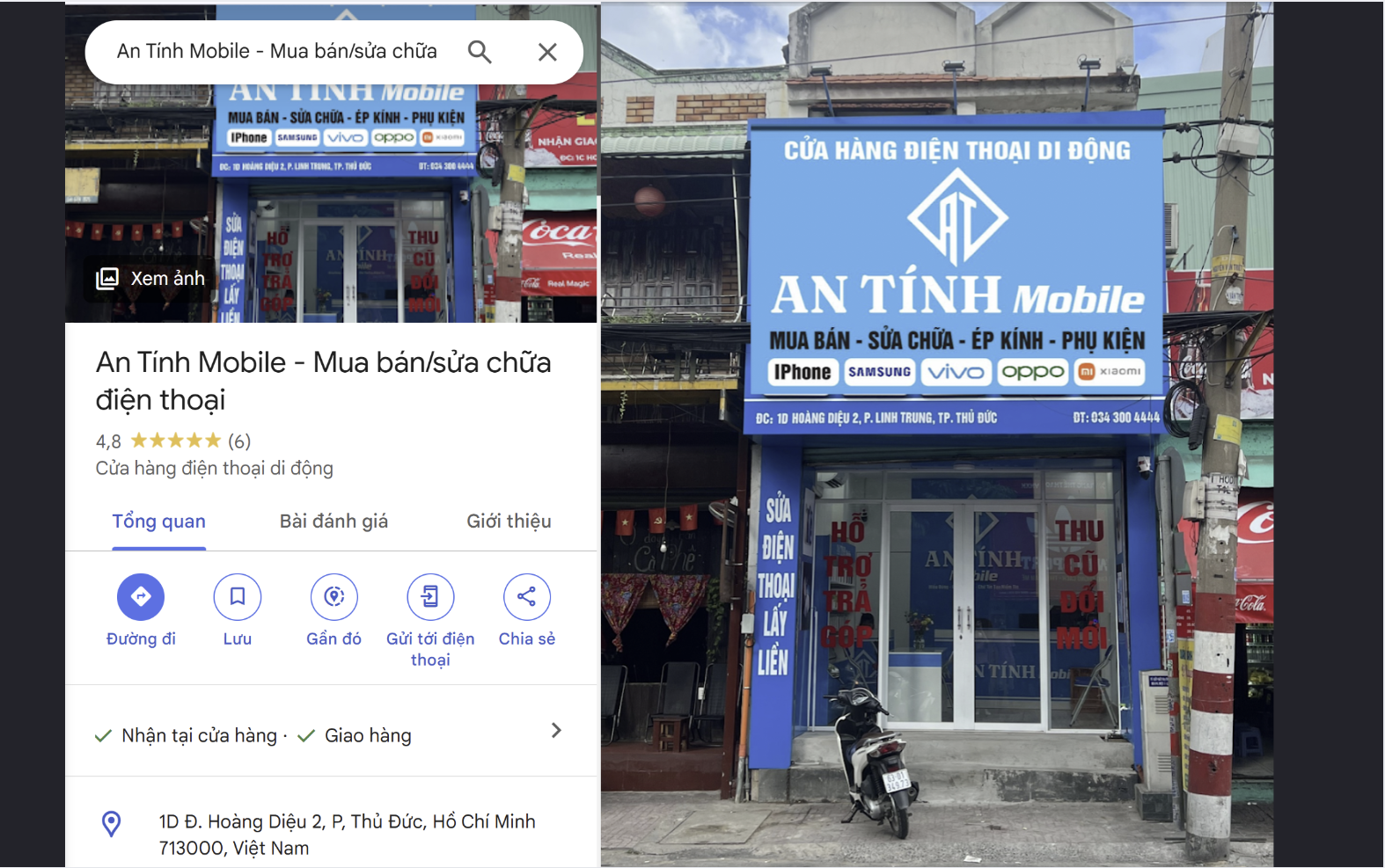
Nếu chiếc iPad của bạn rơi vào một trong các tình huống “bất khả kháng” dưới đây, việc cố gắng tự sửa chữa tại nhà chỉ làm tăng nguy cơ làm hỏng máy hoàn toàn. Hãy để các chuyên gia hỗ trợ bạn:
-
Khi khôi phục bằng phần mềm máy tính đến đoạn giữa thì bị dừng lại và iTunes liên tục nhảy ra các mã lỗi phần cứng nghiêm trọng của Apple như: Error 9, Error 4013, Error 4014… Đây là những dấu hiệu kinh điển cho thấy máy đang bị hở chân chip xử lý hoặc lỗi ô nhớ của ổ cứng.
-
Chiếc iPad hoàn toàn trơ lỳ, không có bất kỳ phản hồi nào, không nhận diện được trên máy tính do cổng sạc bên dưới đã bị gãy kim, mòn vẹt hoặc hỏng hóc nặng.
-
Chiếc máy của bạn có tiền sử bị rơi rớt móp méo vỏ nghiêm trọng hoặc bị dính nước, đi mưa trước khi hiện tượng khóa vô hiệu hóa xảy ra.
Quy trình sửa chữa minh bạch, tận tâm tại An Tính Mobile
Khi bạn mang một chiếc máy tính bảng bị khóa đến với An Tính Mobile, bạn sẽ được trải nghiệm một quy trình phục vụ chuẩn mực, chuyên nghiệp và tuyệt đối an tâm:
-
Bước 1: Tiếp nhận và Khám bệnh tổng thể: Kỹ thuật viên sẽ tiến hành kiểm tra ngoại quan thật kỹ để xác định chính xác xem lỗi vô hiệu hóa này xuất phát từ việc người dùng quên mật khẩu thuần túy hay do lỗi loạn cảm ứng của phần cứng gây ra.
-
Bước 2: Đo đạc thông số miễn phí: Chúng tôi sẽ tiến hành đo đạc dòng điện sạc, kiểm tra chuyên sâu bằng công cụ của Apple để xem tình trạng khóa kích hoạt iCloud (Bật/Tắt) hiện tại của máy hoàn toàn miễn phí cho bạn.
-
Bước 3: Đưa ra giải pháp tối ưu: Dựa trên kết quả kiểm tra, chúng tôi sẽ tư vấn giải pháp tốt nhất với phương châm ưu tiên bảo vệ dữ liệu khách hàng lên hàng đầu. Mọi chi phí dịch vụ đều được báo trước rõ ràng, minh bạch, cam kết không phát sinh thêm bất kỳ khoản phụ phí nào sau khi sửa chữa.

10. Cẩm Nang Phòng Ngừa: Làm sao để iPad không bao giờ bị khóa lại?
Phòng bệnh bao giờ cũng tốt hơn chữa bệnh. Để không bao giờ phải trải qua cảm giác hoảng hốt khi màn hình hiển thị dòng chữ thông báo khóa máy một lần nào nữa, hãy bỏ túi ngay những thói quen công nghệ cực kỳ hữu ích sau:
-
Luôn bật Sao lưu iCloud (iCloud Backup): Hãy vào phần cài đặt tài khoản cá nhân, bật tính năng sao lưu tự động khi cắm sạc và có WiFi. Nếu dung lượng 5GB mặc định miễn phí của Apple bị đầy, đừng tiếc vài chục ngàn đồng mỗi tháng để mua thêm dung lượng. Đây chính là khoản “bảo hiểm” vô giá cho toàn bộ dữ liệu của bạn.
-
Ghi lại thông tin tài khoản Apple ID ra giấy hoặc sổ tay: Hãy chuẩn bị một cuốn sổ tay nhỏ ở nhà để ghi chép lại toàn bộ các loại mật khẩu quan trọng, hoặc lưu chúng vào phần ghi chú có bảo mật trên chiếc điện thoại luôn mang theo bên mình.
-
Sử dụng phụ kiện bảo vệ chất lượng cao: Hãy trang bị cho chiếc iPad một chiếc ốp lưng chống sốc tốt, có phần viền cao su nhô cao hơn bề mặt màn hình. Chi tiết nhỏ này sẽ bảo vệ lớp kính cảm ứng khỏi các va đập trực tiếp khi rơi rớt, ngăn chặn triệt để nguy cơ lỗi loạn cảm ứng tự bấm mật khẩu trong tương lai.
-
Tuyệt đối nói không với sạc, cáp fake giá rẻ: Việc sử dụng các bộ sạc không rõ nguồn gốc, dòng điện ra vào trồi sụt thất thường là nguyên nhân hàng đầu làm cháy hỏng IC cảm ứng trên bo mạch, gián tiếp gây ra hiện tượng loạn cảm ứng tự khóa máy. Hãy chọn mua các củ cáp chính hãng hoặc các thương hiệu có chứng chỉ chuẩn MFi của Apple.
11. BỘ CÂU HỎI THƯỜNG GẶP (FAQ)
Câu 1: iPad bị vô hiệu hóa có bẻ khóa để dùng tiếp được không?
Trả lời: Hoàn toàn ĐƯỢC. Bạn hoàn toàn có thể mở khóa để thiết bị hoạt động bình thường trở lại bằng các biện pháp khôi phục cài đặt gốc thông qua phần mềm iTunes trên máy tính hoặc tính năng định vị đám mây iCloud. Tuy nhiên, bạn cần lưu ý: nếu chiếc máy đó đang dính tài khoản ẩn (tức là trong máy có tài khoản iCloud cũ mà bạn hoàn toàn không biết mật khẩu) thì sau khi chạy lại phần mềm, máy sẽ bị kẹt cứng ở màn hình Khóa kích hoạt và không thể vào bên trong màn hình chính được nữa.
Câu 2: Thời gian sửa iPad bị vô hiệu hóa tại cửa hàng mất bao lâu?
Trả lời: Trong trường hợp chiếc máy của bạn chỉ bị lỗi thuần túy về mặt phần mềm do nhập sai mật khẩu màn hình thông thường, đồng thời bạn vẫn nhớ như in tài khoản Apple ID của mình, thì thời gian chạy lại hệ điều hành tại An Tính Mobile diễn ra cực kỳ nhanh chóng, chỉ mất từ 30 đến 45 phút. Bạn hoàn toàn có thể ngồi uống nước, xem trực tiếp toàn bộ quá trình kỹ thuật viên thao tác trên máy và lấy máy về ngay trong ngày.
12. Kết luận và Giải pháp an tâm tại An Tính Mobile
Sự cố chiếc máy tính bảng yêu quý hiển thị thông báo khóa bảo mật rõ ràng là một trải nghiệm không mấy dễ chịu, gây ảnh hưởng lớn đến công việc và cuộc sống của bạn. Tuy nhiên, đây hoàn toàn không phải là dấu chấm hết cho thiết bị nếu như bạn nắm vững các nguyên nhân, biết cách phân biệt các cấp độ khóa và lựa chọn cho mình một giải pháp xử lý thông minh, đúng trình tự như bài viết đã hướng dẫn.
Đừng để một phút nóng vội, một cú click chuột sai lầm vào các phần mềm độc hại hay một thao tác khôi phục phần mềm thiếu kinh nghiệm tại nhà biến chiếc iPad đắt giá của bạn trở thành một khối kim loại vô dụng vĩnh viễn.
Nếu bạn đã thử các cách trên nhưng không thành công, hoặc chiếc máy của bạn đang có những dấu hiệu hư hỏng về mặt cảm ứng phần cứng, hãy trao gửi niềm tin cho An Tính Mobile. Chúng tôi sở hữu đội ngũ kỹ thuật viên lâu năm giàu kinh nghiệm chuyên sâu về các thiết bị Apple, hệ thống máy móc bóc tách màn hình hiện đại.
Đến với chúng tôi, chiếc máy của bạn sẽ được kiểm tra lỗi phần mềm và test thử cảm ứng hoàn toàn MIỄN PHÍ. Chúng tôi cam kết làm việc bằng sự tận tâm, sửa chữa minh bạch dưới sự quan sát trực tiếp của khách hàng, báo đúng giá và luôn nỗ lực hết mình để bảo vệ trọn vẹn kho dữ liệu quý giá của bạn!
- Dưới đây là thông tin của trung tâm An Tính Mobile.
Đường dây nóng: 0343004444
Địa chỉ: 1D Hoàng Diệu 2, P. Linh Trung, TP. Thủ Đức.
Trang web: Trang Chủ An Tính Mobile – Điện thoai iphone
Trang chủ Facebook: An Tính Mobile