iPad Bị Đơ: Nguyên Nhân, Cách Kiểm Tra Và Xử Lý Đúng Lỗi
Tình trạng iPad bị đơ, đứng máy hoặc không phản hồi thao tác khiến người dùng bối rối vì khó xác định nguyên nhân đến từ phần mềm, cảm ứng hay phần cứng. Khi chiếc iPad của bạn đột nhiên dừng mọi thao tác, phản hồi chậm hoặc hoàn toàn không thể chạm vào màn hình, phản ứng đầu tiên của nhiều người là lo lắng màn hình đã bị hỏng.
Tuy nhiên, iPad bị đơ không đồng nghĩa với việc bạn phải thay màn hình mới. Việc xác định chính xác máy đang đơ toàn bộ, đơ cảm ứng, treo ứng dụng hay có dấu hiệu lỗi linh kiện trước khi thao tác là bước quan trọng nhất giúp bạn xử lý an toàn, đúng bệnh và tránh tốn kém chi phí sửa chữa không cần thiết.

Hình ảnh người dùng gặp tình trạng iPad bị đơ không thao tác được cảm ứng
iPad bị đơ là gì? Dấu hiệu nhận biết
iPad bị đơ là hiện tượng thiết bị ngừng phản hồi hoặc phản hồi bất thường đối với các thao tác cảm ứng, phím cứng từ người dùng. Tuy nhiên, cùng một biểu hiện “đơ”, tình trạng kỹ thuật thực tế trên từng máy lại có sự khác biệt rất lớn. Dưới đây là các dạng đơ máy thường gặp mà bạn cần phân biệt rõ:
-
iPad đơ toàn máy: Màn hình đóng băng hoàn toàn ở một giao diện duy nhất, nút bấm vật lý (nút nguồn, âm lượng, nút Home) hoàn toàn không có tác dụng, đồng hồ dừng chạy và không nhận bất kỳ thông báo hay cuộc gọi nào.
-
iPad đơ cảm ứng nhưng hình ảnh vẫn hiển thị: Màn hình vẫn hiển thị sắc nét, hình ảnh tĩnh hoặc động (như video đang phát, đồng hồ vẫn nhảy số), máy vẫn nhận cuộc gọi hoặc phát ra âm thanh thông báo nhưng khi bạn chạm tay vào màn hình thì hoàn toàn không phản hồi.
-
iPad phản hồi chậm, lag: Màn hình vẫn nhận thao tác nhưng độ trễ rất cao. Khi vuốt, mở ứng dụng hoặc gõ bàn phím, bạn phải mất từ 3–5 giây máy mới bắt đầu di chuyển.
-
iPad chỉ đứng ở một ứng dụng: Máy bị đóng băng khi đang mở một ứng dụng cụ thể (như Facebook, YouTube, ứng dụng vẽ hoặc game đồ họa), nhưng khi thoát ra màn hình chính (hoặc sử dụng cử chỉ vuốt) thì các phần khác vẫn hoạt động bình thường.
Lưu ý phân biệt quan trọng: Nếu chiếc iPad của bạn ngắt hoàn toàn giao diện làm việc, chỉ hiển thị biểu tượng quả táo khuyết và không thể vào màn hình chính, máy đang gặp tình trạng iPad treo táo. Trường hợp máy tự tắt rồi lên lại liên tục là lỗi iPad khởi động liên tục. Đây là các dạng sự cố hệ thống/phần cứng riêng biệt, không thuộc nhóm iPad bị đơ thông thường và cần quy trình kiểm tra riêng.
iPad bị đơ thường do đâu?
Để đưa ra phương án xử lý chính xác nhất, các kỹ thuật viên luôn phân loại nguyên nhân khiến iPad bị đơ thành hai nhóm chính: nguyên nhân phần mềm và nguyên nhân phần cứng.
Nguyên nhân phần mềm
Phần lớn các sự cố iPad bị đơ tạm thời hoặc diễn ra đột ngột đều xuất phát từ hệ điều hành hoặc các ứng dụng chạy trên máy:
-
Ứng dụng bị lỗi hoặc xung đột: Một ứng dụng bị lỗi mã nguồn, tràn bộ nhớ (memory leak) hoặc xung đột với hệ thống iPadOS có thể làm đóng băng toàn bộ giao diện làm việc.
-
Mở quá nhiều ứng dụng nặng cùng lúc: Việc chạy ngầm hàng loạt tác vụ ngốn tài nguyên (dựng video, ứng dụng đồ họa 3D, game nặng) vượt quá khả năng xử lý của bộ nhớ ngẫu nhiên (RAM).
-
Bộ nhớ lưu trữ gần đầy: Khi dung lượng trống của iPad xuống dưới 1–2 GB, hệ điều hành iPadOS không còn đủ khoảng không gian bộ nhớ ảo để xử lý dữ liệu đệm, dẫn đến tình trạng iPad bị đơ liên tục.
-
Hệ điều hành iPadOS gặp lỗi: Hệ điều hành bị lỗi tệp tin hệ thống sau một thời gian dài không được tắt máy hoặc khởi động lại.
-
Lỗi phát sinh sau khi cập nhật: Trong quá trình nâng cấp iPadOS mới, hệ thống chưa tối ưu hóa dữ liệu cũ hoặc bản cập nhật xuất hiện lỗi tương thích với dòng máy hiện tại.
-
Máy hoạt động quá tải trong thời gian dài: Sử dụng liên tục nhiều giờ ở cường độ cao khiến vi xử lý (CPU/GPU) bị nóng và tự động giảm xung nhịp bảo vệ, gây ra tình trạng lag và iPad bị đơ.
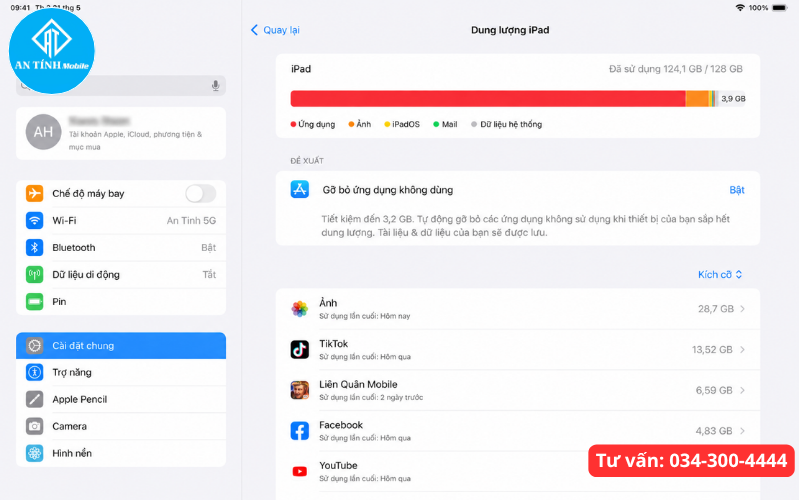
Kiểm tra dung lượng bộ nhớ lưu trữ gần đầy khiến iPad bị đơ liên tục
Nguyên nhân phần cứng
Nếu nguyên nhân không đến từ phần mềm, hiện tượng iPad bị đơ xuất phát từ các tổn thương linh kiện bên trong thiết bị:
-
Lỗi IC cảm ứng hoặc lớp cảm ứng: Lớp cảm ứng tích hợp trên màn hình bị suy giảm tuổi thọ hoặc lỗi con chip điều khiển cảm ứng (IC cảm ứng) trên bo mạch chủ (mainboard).
-
Màn hình hoặc chân cắm kết nối bị hỏng: Tác động lực khiến cáp màn hình (socket) bị hở, lỏng hoặc các đường truyền tín hiệu màn hình bị tổn thương.
-
Tác động từ va đập, rơi rớt: Máy từng bị rớt, móp cạnh gây cong vênh khung vỏ, ảnh hưởng trực tiếp đến bo mạch chủ và các mối hàn linh kiện bên trong.
-
Tiếp xúc với nước hoặc môi trường ẩm: Hơi nước xâm nhập gây oxy hóa đường mạch, gây đoản mạch cục bộ khiến cảm ứng hoặc vi xử lý hoạt động không ổn định.
-
Nhiệt độ tăng cao bất thường do linh kiện: Pin bị chai, phồng hoặc chip nguồn bị lỗi sinh nhiệt lớn, kích hoạt cơ chế tự ngắt/hãm hiệu năng của thiết bị.
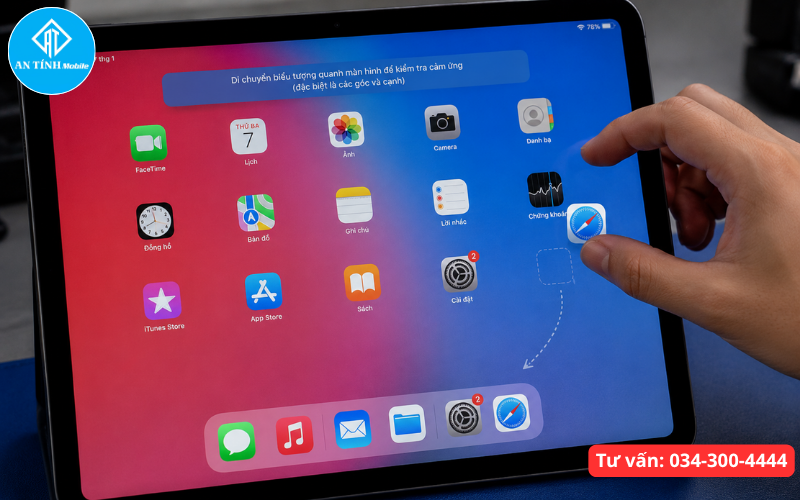
Thao tác kiểm tra điểm chết cảm ứng khi iPad bị đơ màn hình
iPad bị đơ theo từng trường hợp – cách khoanh vùng nguyên nhân
Mỗi ngữ cảnh xảy ra sự cố sẽ cung cấp những dữ kiện quan trọng để xác định chính xác bộ phận đang gặp vấn đề khiến iPad bị đơ.
iPad bị đơ
├── Vẫn hiển thị / chỉ đơ ứng dụng -> Lỗi phần mềm / Quá tải RAM
├── Không phản hồi cảm ứng -> Lỗi kính cảm ứng / IC cảm ứng / Socket
├── Không tắt được nguồn -> Treo tiến trình iPadOS (Cần Hard Reset)
├── Xuất hiện sau rơi / ngấm nước -> Tổn thương phần cứng / Mainboard
└── Đơ liên tục + Máy nóng -> Xung đột sâu phần mềm hoặc lỗi Pin / IC nguồn
iPad bị đơ nhưng vẫn có hình
Hình ảnh trên màn hình vẫn giữ nguyên trạng thái hiển thị (không bị đen, không bị sọc), các thông báo, chuông báo vẫn phát ra tiếng nhưng mọi thao tác chạm tay hay bấm nút đều không có phản hồi.
-
Khoanh vùng: Tình trạng iPad bị đơ nhưng vẫn có hình thường do bộ vi xử lý đang bị “treo” ở một tiến trình xử lý ngầm, hoặc hệ điều hành bị quá tải tức thời khiến lệnh nhập từ màn hình cảm ứng không thể chuyển đến CPU.
iPad bị đơ không cảm ứng
Toàn bộ màn hình không nhận cảm ứng, hoặc xuất hiện tình trạng “chết” cảm ứng ở một vùng cố định (vuốt thanh thông báo được nhưng không bấm được biểu tượng ứng dụng ở giữa).
-
Khoanh vùng: Bạn không nên kết luận ngay là phải thay màn hình iPad Zin. Nếu lỗi xảy ra trên toàn màn hình sau khi máy bị giật lag, nguyên nhân cao là do phần mềm. Nếu đơ cảm ứng cố định một khoảng, đơ chập chờn lúc nhận lúc không, khả năng cao nằm ở lớp cảm ứng của màn hình hoặc miếng dán cường lực kém chất lượng.
iPad bị đơ không tắt nguồn được
Người dùng giữ nút Nguồn (hoặc tổ hợp Nguồn + Âm lượng) nhưng thanh gạt “Trượt để tắt nguồn” không xuất hiện, hoặc thanh gạt xuất hiện nhưng không thể vuốt sang để tắt.
-
Khoanh vùng: Khi iPad bị đơ không tắt nguồn được, hệ điều hành đã bị treo tiến trình điều khiển tắt mở máy. Khi cảm ứng bị liệt kèm theo việc hệ thống đóng băng, thao tác tắt nguồn chuẩn theo phần mềm sẽ hoàn toàn mất tác dụng. Bạn cần áp dụng phương pháp can thiệp phím cứng cưỡng bức.
iPad bị đơ khi chơi game
Máy bị đứng hình, giật khựng hoặc thoát văng ra ngoài khi đang chơi các tựa game đồ họa nặng hoặc sử dụng ứng dụng chỉnh sửa video.
-
Khoanh vùng: Nhiệt độ tỏa ra từ CPU/GPU quá lớn khiến hệ thống tự động hạ xung nhịp để bảo vệ linh kiện, dẫn đến hiện tượng iPad bị đơ. Ngoài ra, việc thiếu hụt RAM do ứng dụng ngốn tài nguyên vượt mức giới hạn của thiết bị cũng là nguyên nhân phổ biến.
iPad bị đơ sau khi cập nhật
Ngay sau khi nâng cấp lên phiên bản iPadOS mới, máy rơi vào trạng thái phản hồi cực chậm, ấm lên bất thường và thỉnh thoảng đứng máy vài chục giây.
-
Khoanh vùng: Sau khi cập nhật, hệ thống cần thực hiện các tiến trình ngầm như sắp xếp lại cơ sở dữ liệu, tối ưu hóa ứng dụng và phân loại tệp tin. Quá trình này ngốn nhiều tài nguyên hệ thống trong 24–48 giờ đầu. Tuy nhiên, nếu tình trạng iPad bị đơ kéo dài, có thể bản cập nhật bị lỗi tệp cài đặt hoặc phiên bản đó không còn phù hợp với cấu hình máy đời cũ.
iPad bị đơ sau khi rơi
iPad bị đơ màn hình, đơ cảm ứng hoặc tự bật tắt lại sau một sự cố va đập, rơi rớt xuống bề mặt cứng.
-
Khoanh vùng: Bạn cần đặc biệt lưu ý trường hợp này. Sự va đập vật lý có thể làm hở socket kết nối màn hình, nứt vỡ đường mạch trên bo mạch chủ, làm hỏng IC cảm ứng hoặc gây tổn thương lớp cảm ứng bên trong dù kính ngoài không bị vỡ kính iPad. Đây hoàn toàn là lỗi phần cứng.
iPad bị đơ liên tục
Máy đơ đi đơ lại nhiều lần trong ngày, cứ sử dụng được vài phút lại bị đứng, lặp đi lặp lại dù không chạy ứng dụng nặng.
-
Khoanh vùng: Hiện tượng iPad bị đơ liên tục báo hiệu hệ thống đang gặp sự cố nghiêm trọng. Có thể do dung lượng lưu trữ đã chạm ngưỡng báo động (còn dưới vài trăm MB), ổ cứng bị lỗi đọc/ghi, hoặc pin bị chai nặng gây sụt áp liên tục cung cấp cho vi xử lý.
Cách xử lý iPad bị đơ từ đơn giản đến nâng cao
Khi gặp sự cố iPad bị đơ, bạn hãy thực hiện các bước khắc phục theo thứ tự ưu tiên từ an toàn nhất đến các giải pháp can thiệp sâu. Tuyệt đối không vội vàng khôi phục cài đặt gốc khi chưa sao lưu dữ liệu.
Bước 1 – Chờ và kiểm tra tình trạng máy
Khi phát hiện iPad bị đơ:
-
Đặt iPad xuống bề mặt phẳng, thoáng mát, ngừng mọi thao tác trong khoảng 3–5 phút. Nếu máy đang quá nóng, hãy tháo bao da để thiết bị tản nhiệt.
-
Kiểm tra xem máy có đang cắm sạc hay kết nối với thiết bị ngoại vi nào không. Củ sạc hoặc cáp sạc kém chất lượng có thể gây ra hiện tượng dòng điện không ổn định, dẫn đến loạn hoặc đơ cảm ứng.
Bước 2 – Thử khởi động lại cưỡng bức (Hard Reset)
Nếu iPad bị đơ đóng băng hoàn toàn, hãy thực hiện khởi động lại cưỡng bức bằng phím cứng. Thao tác này giúp ngắt nguồn điện từ pin đến bo mạch chủ trong thời gian ngắn để làm sạch bộ nhớ RAM tạm thời mà hoàn toàn không làm mất dữ liệu.
-
Đối với iPad có nút Home vật lý:
-
Nhấn và giữ đồng thời Nút nguồn (Nút trên cùng) và Nút Home.
-
Tiếp tục giữ cả hai nút trong khoảng 10–15 giây cho đến khi màn hình tắt hoàn toàn và hiển thị lại logo quả táo khuyết.
-
Thả tay và chờ máy khởi động vào hệ điều hành.
-
-
Đối với iPad không có nút Home (iPad Pro, iPad Air, iPad mini đời mới, iPad Gen 10):
-
Nhấn và thả nhanh Nút tăng âm lượng.
-
Nhấn và thả nhanh Nút giảm âm lượng.
-
Nhấn và giữ Nút nguồn (Nút trên cùng) cho đến khi màn hình tắt và xuất hiện logo quả táo khuyết, sau đó thả tay.
-
Bước 3 – Kiểm tra phụ kiện và môi trường sử dụng
Sau khi máy đã lên nguồn trở lại và tạm thời thoát khỏi tình trạng iPad bị đơ:
-
Tháo bỏ kính cường lực: Miếng dán cường lực quá dày, bị lọt khí hoặc dán lâu ngày bị mờ đục có thể làm giảm độ nhạy điện dung của màn hình. Hãy tháo miếng dán và vệ sinh sạch sẽ bề mặt kính để kiểm tra lại cảm ứng.
-
Ngắt kết nối củ sạc kém chất lượng: Rút cáp sạc và theo dõi xem hiện tượng đơ cảm ứng có biến mất không. Nếu rút sạc ra máy dùng bình thường, bạn cần thay bộ sạc mới.
Bước 4 – Kiểm tra bộ nhớ và tối ưu ứng dụng
-
Giải phóng dung lượng lưu trữ: Truy cập vào
Cài đặt>Cài đặt chung>Dung lượng iPad. Nếu dung lượng khả dụng dưới 5GB, hãy xóa bớt các video, tệp tin dung lượng lớn hoặc các ứng dụng không còn sử dụng. -
Xóa ứng dụng gây lỗi: Nếu máy thường xuyên gặp tình trạng iPad bị đơ khi mở một ứng dụng nhất định, hãy gỡ bỏ ứng dụng đó (
Chạm giữ biểu tượng>Xóa ứng dụng) và tiến hành cài đặt lại từ App Store.
Bước 5 – Cập nhật hệ điều hành iPadOS
Nếu sự cố iPad bị đơ do lỗi tương thích phần mềm, việc cập nhật hệ điều hành lên phiên bản mới nhất sẽ chứa các bản vá lỗi từ nhà sản xuất.
-
Vào
Cài đặt>Cài đặt chung>Cập nhật phần mềm. -
Nếu có phiên bản mới, chọn
Tải về và cài đặt. -
Lưu ý: Đảm bảo iPad còn trên 50% pin và kết nối Wi-Fi ổn định trong suốt quá trình cập nhật.
Bước 6 – Khôi phục hệ thống khi thực sự cần thiết
Chỉ áp dụng bước này khi các biện pháp trên không mang lại hiệu quả và bạn xác định hiện tượng iPad bị đơ do xung đột hệ thống nghiêm trọng.
CẢNH BÁO MẤT DỮ LIỆU: Thao tác Khôi phục dòng 2 (Xóa tất cả nội dung và cài đặt) hoặc Khôi phục (Restore) qua máy tính sẽ xóa sạch toàn bộ dữ liệu, hình ảnh, tài khoản trên iPad. Bạn bắt buộc phải Sao lưu dữ liệu trước khi thực hiện.
Nếu không thể thao tác trên màn hình vì iPad bị đơ cảm ứng, bạn cần đưa máy về Chế độ phục hồi (Recovery Mode) bằng cách kết nối với máy tính, sau đó thực hiện lệnh Update (Cập nhật – giữ lại dữ liệu) hoặc Restore (Khôi phục – xóa sạch dữ liệu để cài lại hệ điều hành mới).
iPad bị đơ có phải hỏng màn hình không?
Trả lời trực tiếp: Không. Tình trạng iPad bị đơ không đồng nghĩa với hỏng màn hình. Màn hình chỉ là thiết bị hiển thị và ghi nhận thao tác đầu vào. Sự cố đơ máy có thể phát sinh từ bộ vi xử lý, bộ nhớ, phần mềm hệ thống hoặc con chip điều khiển.
Bảng so sánh dưới đây giúp bạn phân vùng chính xác nguy cơ sự cố khi iPad bị đơ:
| Biểu hiện thực tế trên iPad | Khả năng nguyên nhân cần xem xét | Hướng xử lý phù hợp |
| iPad bị đơ 1 lần đột ngột, sau khi khởi động lại dùng bình thường | Lỗi phần mềm tạm thời / Tràn bộ nhớ RAM | Theo dõi tiếp, giải phóng bớt bộ nhớ |
| Chỉ đơ khi mở một ứng dụng hoặc game cố định | Lỗi ứng dụng / Xung đột phiên bản / Quá tải GPU | Cập nhật hoặc xóa cài đặt lại ứng dụng đó |
| Máy báo dung lượng bộ nhớ đầy, thao tác rất chậm rồi đơ | Hệ thống thiếu khoảng không bộ nhớ tạm | Xóa dữ liệu ẩn, ứng dụng nặng để trống tối thiểu 5GB |
| Màn hình hiển thị đẹp nhưng iPad bị đơ mất hoàn toàn cảm ứng | Lỗi kính cảm ứng / IC cảm ứng / Socket | Kiểm tra từng bước, loại trừ miếng dán cường lực |
| Cảm ứng bị liệt theo dải (chỉ đơ một vùng dọc hoặc ngang) | Lỗi lớp điện dung trên màn hình cảm ứng | Cần kiểm tra linh kiện màn hình/cảm ứng |
| Màn hình bị đơ sau khi rơi, va đập hoặc cấn góc | Hở socket kết nối / Hỏng IC cảm ứng / Bo mạch | Nên mang máy đi kiểm tra phần cứng |
| Đơ màn hình kèm sọc nhiễu, nhấp nháy, chớp tắt | Lỗi panel màn hình / Cáp hiển thị | Sửa lỗi iPad bị sọc màn hình hoặc thay màn hình iPad Zin |
| iPad bị đơ, máy nóng rực ở phần lưng, tự sập nguồn | Lỗi Pin / IC nguồn / Đoản mạch trên bo mạch | Cần sự can thiệp của kỹ thuật viên chuyên nghiệp |
Khi nào nên mang iPad đi kiểm tra?
Việc phân loại thời điểm cần can thiệp kỹ thuật giúp bạn tiết kiệm thời gian, chi phí và bảo vệ thiết bị an toàn khi iPad bị đơ.

Có thể tự theo dõi tại nhà
-
Sự cố iPad bị đơ chỉ xảy ra một lần duy nhất.
-
Sau khi thực hiện khởi động lại bằng phím cứng, máy quay trở lại trạng thái hoạt động mượt mà.
-
Máy không có lịch sử bị rơi rớt, cấn va đập hoặc dính nước.
-
Không xuất hiện bất kỳ dấu hiệu bất thường nào về hiển thị (sọc, đốm, nhòe màu) hay cảm ứng (loạn, liệt điểm).
Nên mang đến trung tâm kiểm tra
-
Máy xảy ra tình trạng iPad bị đơ lặp đi lặp lại nhiều lần trong ngày dù đã dọn dẹp bộ nhớ.
-
Cảm ứng hoàn toàn không phản hồi dù hình ảnh vẫn hiển thị rõ nét.
-
Sự cố xuất hiện ngay sau khi iPad chịu tác động lực (rơi vỡ, va đập) hoặc ngấm ẩm.
-
Hiện tượng iPad bị đơ đi kèm với dấu hiệu sọc màn hình, hiển thị sai màu sắc hoặc chớp tắt.
-
iPad tỏa nhiệt rất nóng ở vùng lưng ngay cả khi không chạy ứng dụng nào.
-
Máy tự động khởi động lại liên tục.
Nếu bạn đã thử các bước xử lý cơ bản tại nhà nhưng tình trạng iPad bị đơ vẫn tiếp diễn, đặc biệt là khi sự cố xảy ra sau va đập hoặc có dấu hiệu lỗi cảm ứng, việc mang máy đi chẩn đoán là rất cần thiết.
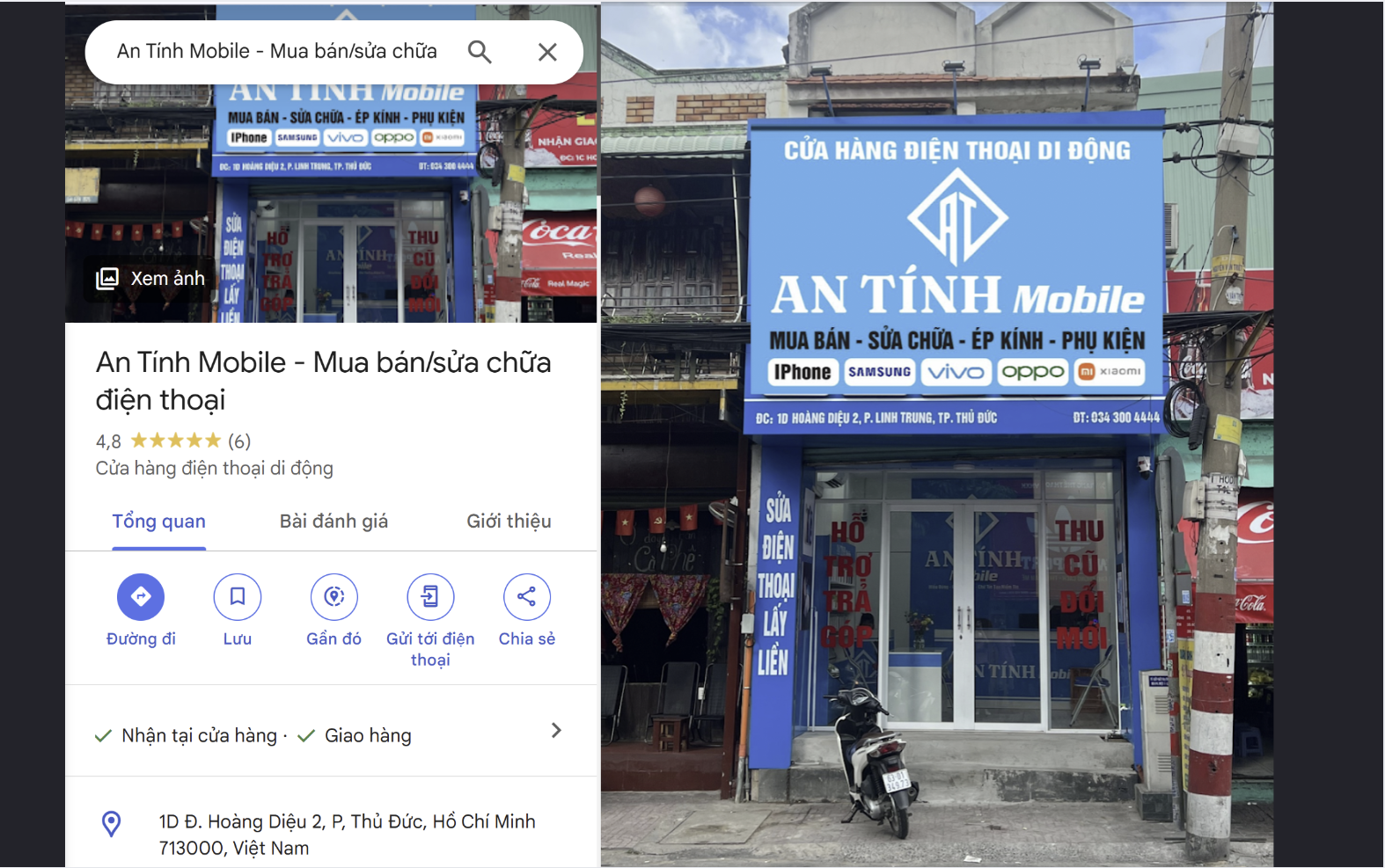
Tại khu vực TP. Thủ Đức và TP.HCM, bạn có thể mang thiết bị đến An Tính Mobile để được hỗ trợ kiểm tra tổng thể. Quá trình kiểm tra kỹ thuật minh bạch sẽ xác định chính xác nguyên nhân iPad bị đơ đến từ lỏng socket, lỗi chip cảm ứng hay phần mềm, giúp tránh việc vội vàng thay thế cả cụm màn hình đắt đỏ khi linh kiện đó chưa hỏng.
Để biết chính xác tình trạng lỗi cũng như nhận tư vấn về chi phí kiểm tra và sửa chữa iPad bị đơ, quý khách vui lòng liên hệ hotline/Zalo của An Tính Mobile: 034-300-4444 để được hỗ trợ báo giá trực tiếp và nhanh chóng nhất.
Cách hạn chế iPad bị đơ trở lại
Để duy trì hiệu năng ổn định lâu dài cho iPad và hạn chế tối đa nguy cơ gặp lại sự cố iPad bị đơ, bạn nên tuân thủ các nguyên tắc vận hành sau:
-
Duy trì dung lượng trống hợp lý: Luôn giữ cho dung lượng lưu trữ khả dụng của iPad đạt từ 10–15% tổng dung lượng bộ nhớ (tối thiểu từ 5GB–10GB trống).
-
Khởi động lại máy định kỳ: Thực hiện tắt và mở lại iPad 1 lần/tuần. Thao tác này giúp hệ thống giải phóng toàn bộ bộ nhớ RAM đệm và đóng các tiến trình ngầm bị treo.
-
Cập nhật ứng dụng thường xuyên: Luôn giữ các ứng dụng hay dùng ở phiên bản mới nhất để đảm bảo tính tương thích với hệ điều hành.
-
Tránh để máy quá nóng: Không sử dụng iPad trực tiếp dưới ánh nắng mặt trời, không vừa sạc vừa chơi game nặng trong thời gian dài và tháo bao da khi nhận thấy máy tỏa nhiệt cao.
-
Sử dụng phụ kiện sạc chuẩn: Chỉ dùng củ sạc và cáp sạc chính hãng hoặc đạt chuẩn an toàn để đảm bảo nguồn điện cấp cho cảm ứng và bo mạch luôn ổn định.
-
Bảo vệ phần cứng: Trang bị ốp lưng chống sốc chất lượng để giảm thiểu tác động lực lên linh kiện bên trong nếu vô tình làm rơi thiết bị. Nếu mặt kính bị nứt vỡ nhẹ, bạn nên xem xét dịch vụ ép kính iPad sớm để tránh mảnh vỡ đâm hỏng lớp cảm ứng bên trong.
FAQ – Câu hỏi thường gặp về iPad bị đơ
Tại sao iPad bị đơ?
iPad bị đơ có thể do nguyên nhân phần mềm (tràn bộ nhớ RAM, dung lượng lưu trữ đầy, xung đột ứng dụng, lỗi iPadOS) hoặc nguyên nhân phần cứng (hỏng lớp cảm ứng, lỏng socket màn hình, lỗi IC cảm ứng, bo mạch chủ bị tổn thương sau khi va đập hoặc ngấm nước).
iPad bị đơ phải làm sao?
Đầu tiên, hãy thả máy nghỉ 3–5 phút. Nếu không tiến triển, hãy khởi động lại cưỡng bức (Hard Reset) bằng tổ hợp phím cứng. Nếu máy lên nguồn, hãy giải phóng bộ nhớ và xóa ứng dụng gây lỗi. Nếu vẫn bị iPad bị đơ hoặc liệt cảm ứng, hãy mang máy đến trung tâm kiểm tra.
iPad bị đơ có mất dữ liệu không?
Bản thân hiện tượng iPad bị đơ không làm mất dữ liệu của bạn. Dữ liệu chỉ có rủi ro bị mất nếu bạn cố tình Khôi phục (Restore) hệ thống qua máy tính khi chưa sao lưu, hoặc khi máy bị hỏng chip nhớ trên bo mạch chủ.
iPad bị đơ có cần thay màn hình không?
Không phải lúc nào cũng cần thay màn hình. Nếu iPad bị đơ do phần mềm, chỉ cần xử lý phần mềm. Nếu đơ cảm ứng do lỏng cáp, kỹ thuật viên chỉ cần gắn lại socket. Bạn chỉ cần thay màn hình khi lớp cảm ứng hoặc phôi màn hình bên trong đã bị hư hỏng vật lý hoàn toàn.
iPad bị đơ liên tục phải làm sao?
Nếu iPad bị đơ liên tục, bạn nên kiểm tra ngay dung lượng lưu trữ còn trống. Nếu bộ nhớ vẫn trống nhiều, khả năng cao hệ điều hành bị lỗi sâu hoặc có linh kiện phần cứng (pin, chip nguồn, bo mạch) bị trục trặc. Bạn nên sao lưu dữ liệu ngay khi có thể và mang máy đến An Tính Mobile để kiểm tra.
iPad bị đơ không tắt nguồn được xử lý thế nào?
Khi không gạt được thanh tắt nguồn trên màn hình do iPad bị đơ, hãy dùng phương pháp ngắt nguồn bằng phím cứng (Hard Reset): Nhấn giữ đồng thời Nút Nguồn + Nút Home (đối với iPad có nút Home) hoặc thực hiện chuỗi phím Tăng âm lượng -> Giảm âm lượng -> Giữ nút Nguồn (đối với iPad không có nút Home) cho đến khi hiện logo Apple.
Kết luận:
Tình trạng iPad bị đơ không phải lúc nào cũng là dấu hiệu hỏng hóc nghiêm trọng hay bắt buộc phải thay màn hình mới. Yếu tố quan trọng nhất là bạn cần xác định tình trạng đơ xảy ra ở phạm vi nào (toàn máy, cảm ứng hay ứng dụng), xuất hiện trong hoàn cảnh nào và có đi kèm các biểu hiện bất thường khác về phần cứng hay không. Việc xử lý từng bước theo mức độ an toàn từ phím cứng đến dọn dẹp hệ thống sẽ giúp bạn khắc phục hầu hết các lỗi phần mềm đơn giản. Trong trường hợp iPad bị đơ liên tục, xuất hiện sau va đập hoặc có dấu hiệu tổn thương linh kiện, hãy liên hệ An Tính Mobile để được hỗ trợ chẩn đoán chính xác, an toàn và tối ưu chi phí nhất.
- Dưới đây là thông tin của thương hiệu An Tính Mobile.
Đường dây nóng: 0343004444
Địa chỉ: 1D Hoàng Diệu 2, P. Linh Trung, TP. Thủ Đức.
Trang web: Trang Chủ An Tính Mobile – Điện thoai iphone
Trang chủ Facebook: An Tính Mobile